Výsledky vyhledávání

Shrnutí
Tato stránka popisuje stránku Výsledky, která se otevře vpravo od stránky Vyhledávání při spuštění vyhledávání:
- shrnutí toho, co bylo nalezeno,
- seznam výsledků, řazený a procházený myší nebo klávesnicí,
- filtry, které zúží seznam bez nového vyhledávání,
- místní nabídka souboru,
- akce se všemi výsledky: export, kontrolní součty, metadata, koš a smazání.
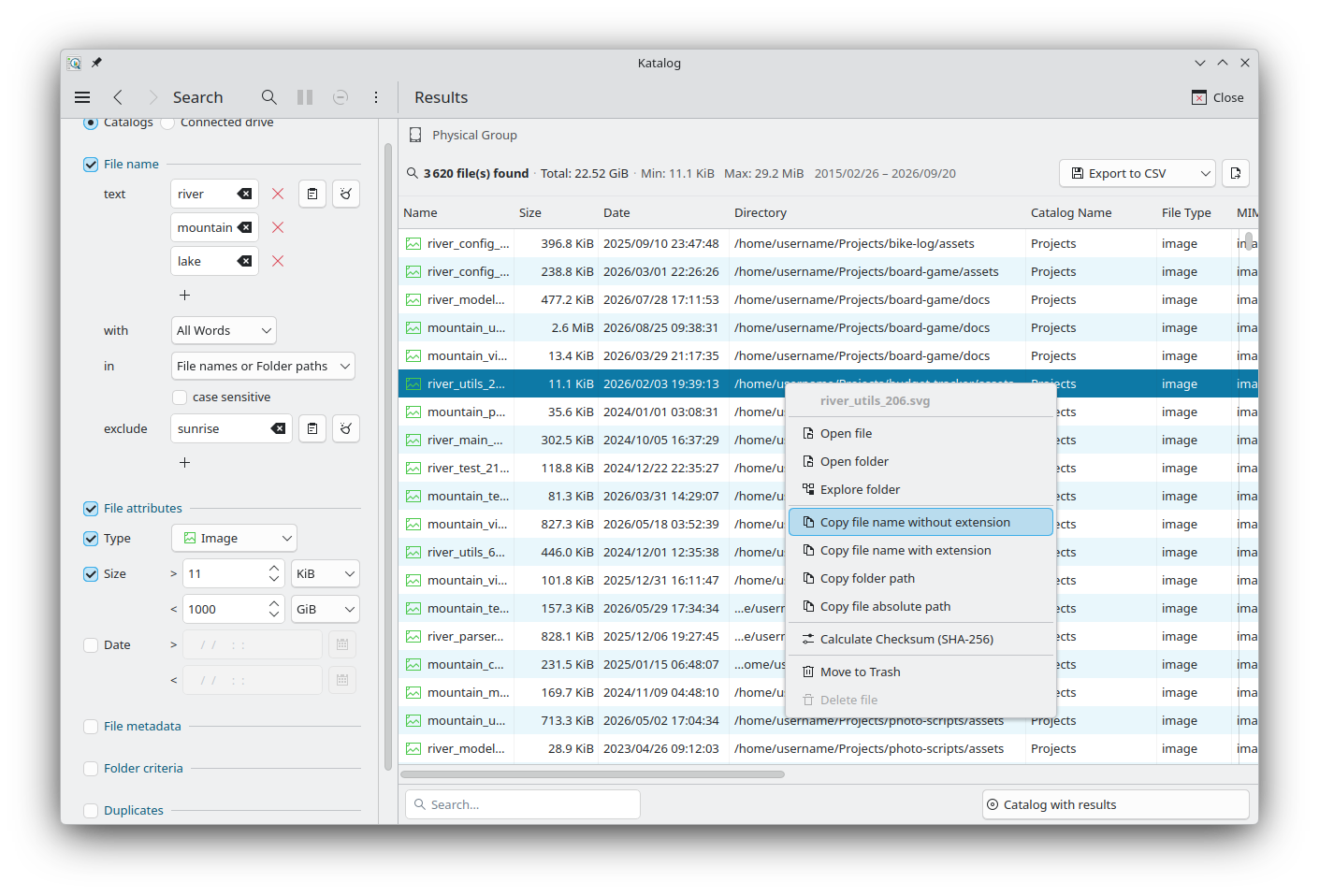
Řádek shrnutí
Horní část stránky ukazuje:
- prohledané zařízení (například Fyzická skupina / Photo Drive),
- počet výsledků: nalezené soubory, složky, duplikáty nebo rozdíly,
- celkovou velikost nalezených souborů, jejich nejmenší a největší velikost a rozmezí jejich dat.
Když zařízení souboru není dostupné (odpojené nebo se změnila jeho cesta), otevření souboru nebo jeho složky se odmítne a v dolní části okna se krátce zobrazí zpráva: Zařízení není aktivní. Může být odpojeno nebo se změnila jeho cesta.
Když je zařízení dostupné, ale soubor nebo složka už neexistuje (například když je potřeba katalog aktualizovat), otevření se také odmítne a zpráva zní Soubor nebyl nalezen nebo jej nelze přečíst nebo Složka nebyla nalezena.
Seznam výsledků
Sloupce
| Sloupec | Obsah |
|---|---|
| Název | Název souboru s ikonou jeho typu. |
| Velikost | Velikost souboru. |
| Datum | Datum poslední změny. |
| Složka | Složka souboru. |
| Název katalogu | Katalog, do kterého soubor patří. |
| Typ souboru, Typ MIME | Typ souboru. |
| Šířka, Výška | Rozměry, u obrázků a videí. |
| Délka | Délka, u zvukových a video souborů. |
| Umělec, Album, Název | U zvukových souborů. |
| Kontrolní součet (SHA256), Datum kontrolního součtu | Kontrolní součet souboru a datum jeho výpočtu. |
Sloupce metadat a kontrolního součtu jsou vyplněny pouze u katalogů vytvořených s těmito volbami (viz Vytvořit).
Když vyhledávání zobrazuje pouze složky (viz Kritéria složky), sloupce Název, Velikost a Datum se nezobrazují a každý řádek je složka.
Práce se seznamem
- Kliknutím na řádek otevřete soubor ve výchozí aplikaci.
- Kliknutím pravým tlačítkem na řádek (nebo dlouhým stiskem) otevřete jeho místní nabídku.
- Kliknutím na nadpis sloupce seřadíte podle tohoto sloupce; dalším kliknutím pořadí obrátíte. Řazení se zachová pro další vyhledávání.
- Přetažením čáry mezi dvěma nadpisy sloupců změníte šířku sloupce; dvojitým kliknutím na ni přizpůsobíte sloupec obsahu. Šířky sloupců Název, Složka a Název katalogu se zachovají.
Klávesnice
Po vyhledávání nebo po kliknutí na řádek lze seznam ovládat klávesnicí. Po vyhledávání ještě není vybrán žádný řádek: ↓ vybere první.
| Klávesa | Akce |
|---|---|
↑ ↓ | Předchozí nebo další řádek. |
Page Up Page Down | O stránku nahoru nebo dolů. |
Home End | První nebo poslední řádek. |
Enter | Otevře soubor, stejně jako kliknutí. |
Menu nebo Shift+F10 | Otevře místní nabídku řádku. |
Ctrl+E (Cmd+E na macOS) | Prozkoumat složku řádku. |
← → | Posune seznam vodorovně. |
| Psaní písmen | Přejde na další řádek, jehož název začíná napsaným textem. |
Filtry
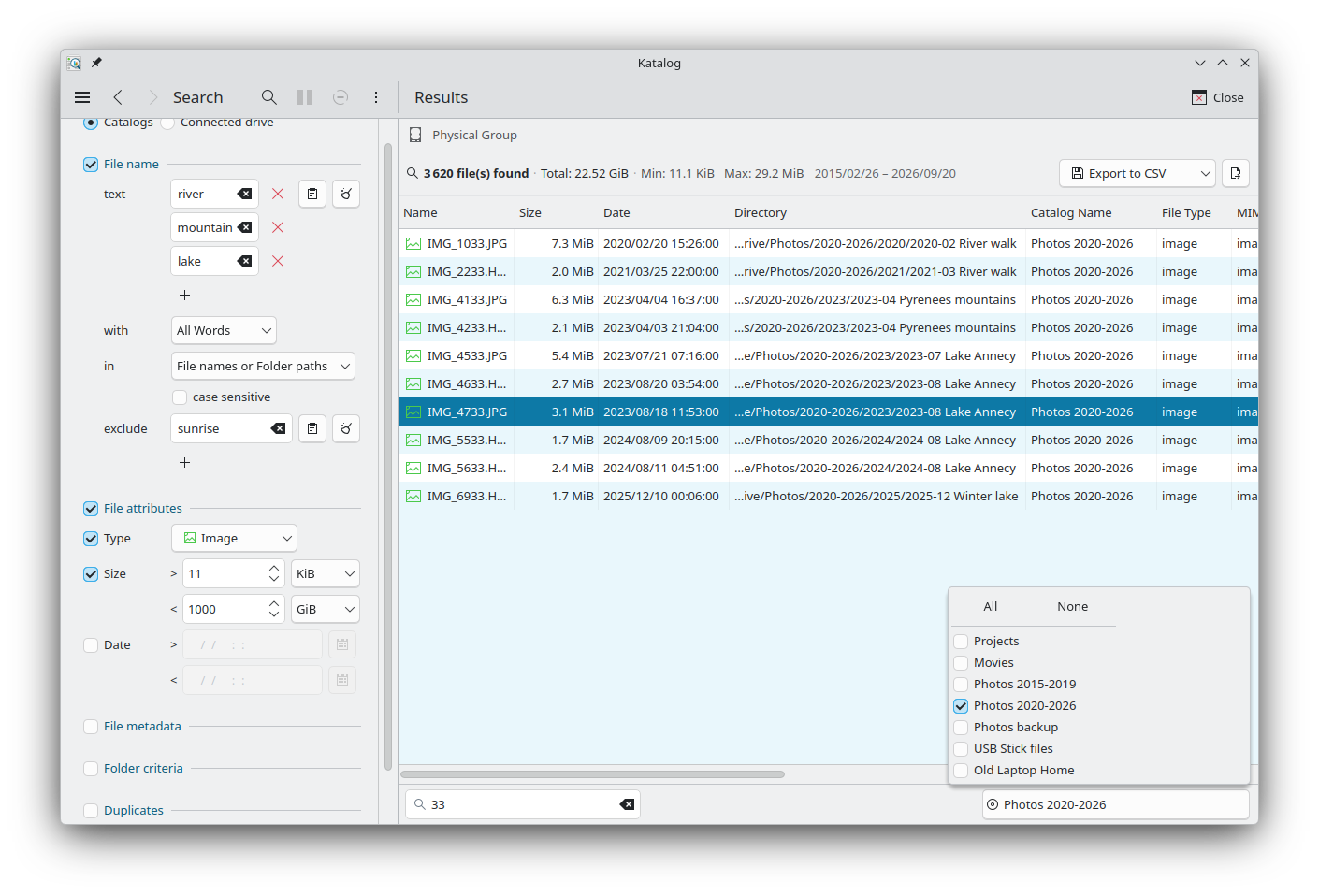
Lišta dole na stránce zúží seznam bez nového spuštění vyhledávání:
- Hledat…: zobrazí pouze soubory, jejichž název obsahuje zadaný text, průběžně při psaní, bez ohledu na velikost písmen.
- Katalogy s výsledky: zobrazí katalogy, ve kterých byly nalezeny výsledky. Na začátku jsou všechny zaškrtnuté; odškrtnutím katalogu skryjete jeho výsledky. Všechno zaškrtne všechny katalogy; Žádné je všechny odškrtne a nezobrazí se žádný výsledek, dokud znovu nezaškrtnete některý katalog. Tlačítko ukazuje počet zaškrtnutých katalogů.
Oba filtry platí současně. Když skončí nové vyhledávání, text se vymaže a všechny katalogy se znovu zaškrtnou.
Místní nabídka
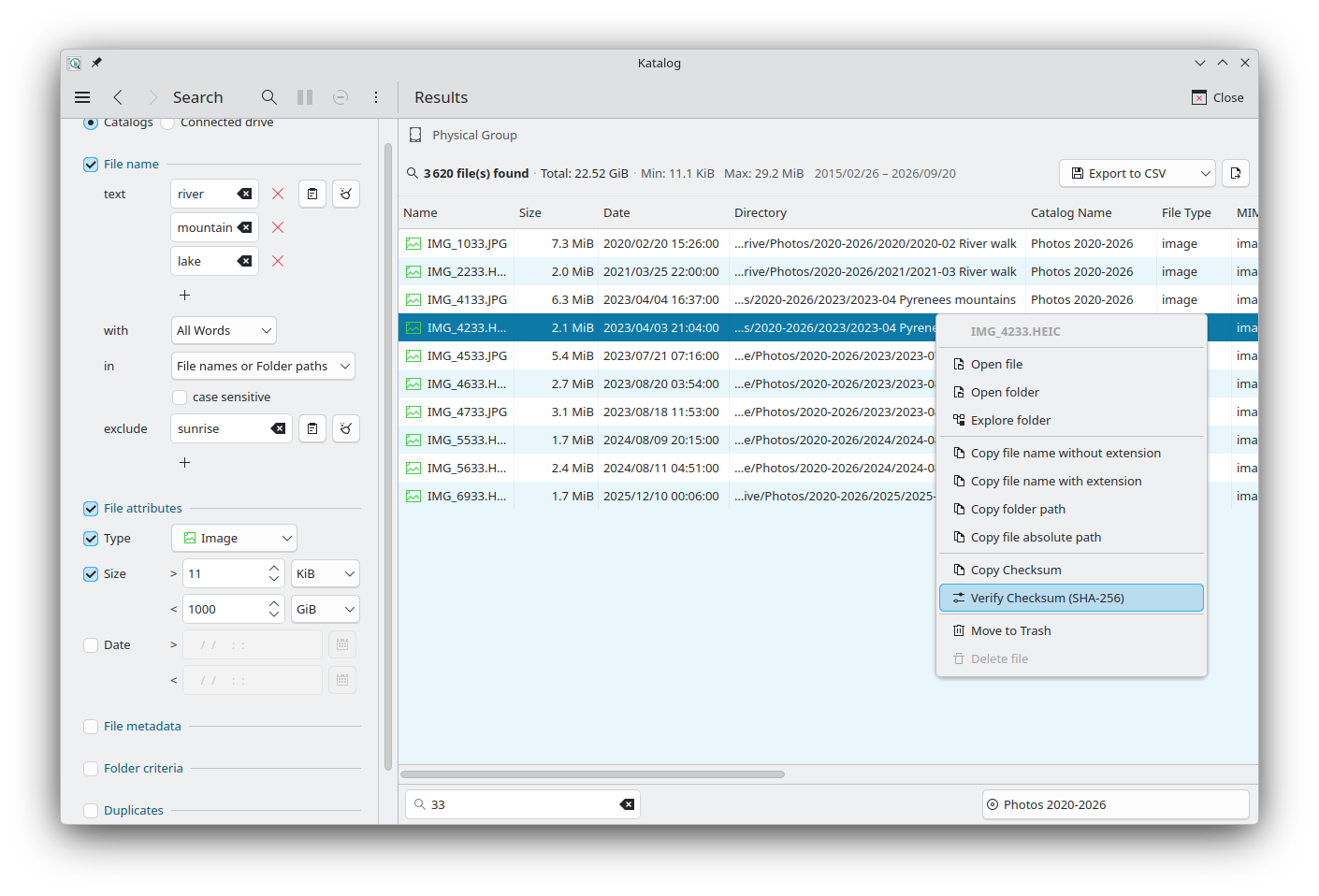
Kliknutí pravým tlačítkem na řádek otevře nabídku, která začíná názvem souboru:
| Položka | Akce |
|---|---|
| Otevřít soubor | Otevře soubor ve výchozí aplikaci. |
| Otevřít složku | Otevře složku souboru ve správci souborů. |
| Prozkoumat složku | Otevře složku na stránce Prozkoumat, uvnitř jejího katalogu. Stránka Prozkoumat pak vyplní celé okno. Zavřít (nebo Esc) na stránce Prozkoumat vrátí ke stejným výsledkům. Zkratka: Ctrl+E (Cmd+E na macOS) na vybraném výsledku. Není dostupné pro vyhledávání v připojeném disku. |
| Zobrazit rozšířená metadata (JSON) | Zobrazí všechna metadata uložená pro soubor jako tabulku, s tlačítkem Kopírovat JSON. |
| Kopírovat název souboru bez přípony | Zkopíruje report_2025 z /home/username/Documents/report_2025.pdf. |
| Kopírovat název souboru s příponou | Zkopíruje report_2025.pdf. |
| Kopírovat cestu ke složce | Zkopíruje /home/username/Documents. |
| Kopírovat absolutní cestu k souboru | Zkopíruje /home/username/Documents/report_2025.pdf. |
| Vypočítat kontrolní součet (SHA-256) | Vypočítá kontrolní součet souboru a uloží ho. Zobrazeno, když soubor ještě nemá kontrolní součet. |
| Kopírovat kontrolní součet | Zkopíruje uložený kontrolní součet. Zobrazeno, když ho soubor má. |
| Ověřit kontrolní součet (SHA-256) | Znovu vypočítá kontrolní součet a porovná ho s uloženým. Pokud se liší, zobrazí se obě hodnoty s tlačítkem Aktualizovat kontrolní součet pro uložení nové hodnoty. |
| Přesunout do koše | Přesune soubor do systémového koše. |
| Smazat soubor | Po potvrzení soubor trvale smaže. Dostupné pouze tehdy, když je v Nastavení zapnuto Povolit akce, které mažou soubory (bez možnosti obnovení). |
Když jsou výsledkem složky, položky týkající se názvu souboru se zobrazí, ale jsou neaktivní.
Akce se všemi výsledky
Seznam vedle Exportovat volí akci a tlačítko vedle něj (Spusťte proces u všech výsledků) ji použije na všechny výsledky:
| Akce | Popis |
|---|---|
| Exportovat do CSV | Uloží výsledky do souboru CSV ve složce kolekce (v režimu Hostováno do domovské složky); po dokončení se zobrazí jeho cesta a kliknutím na ni se soubor otevře. |
| Exportovat do katalogu | Uloží výsledky jako nový katalog pod virtuální zařízení Výsledky vyhledávání (viz Zařízení). |
| Ověřit kontrolní součty | Po potvrzení vypočítá kontrolní součty všech výsledků a porovná je s uloženými. Zpráva uvede počet souborů shodných, neshodných, nově vypočítaných a s chybou. |
| Extrahovat metadata | Po potvrzení přečte metadata všech výsledků a uloží je. Zpráva uvede počet souborů aktualizovaných, přeskočených a s chybou. |
| Přesunout do koše | Po potvrzení přesune všechny výsledky do koše. |
| Smazat | Po potvrzení trvale smaže všechny výsledky. Dostupné pouze tehdy, když je v Nastavení zapnuto Povolit akce, které mažou soubory (bez možnosti obnovení). |
Vývoj
- Viz backlog vývoje Vyhledávání.