Úprava zařízení

Shrnutí
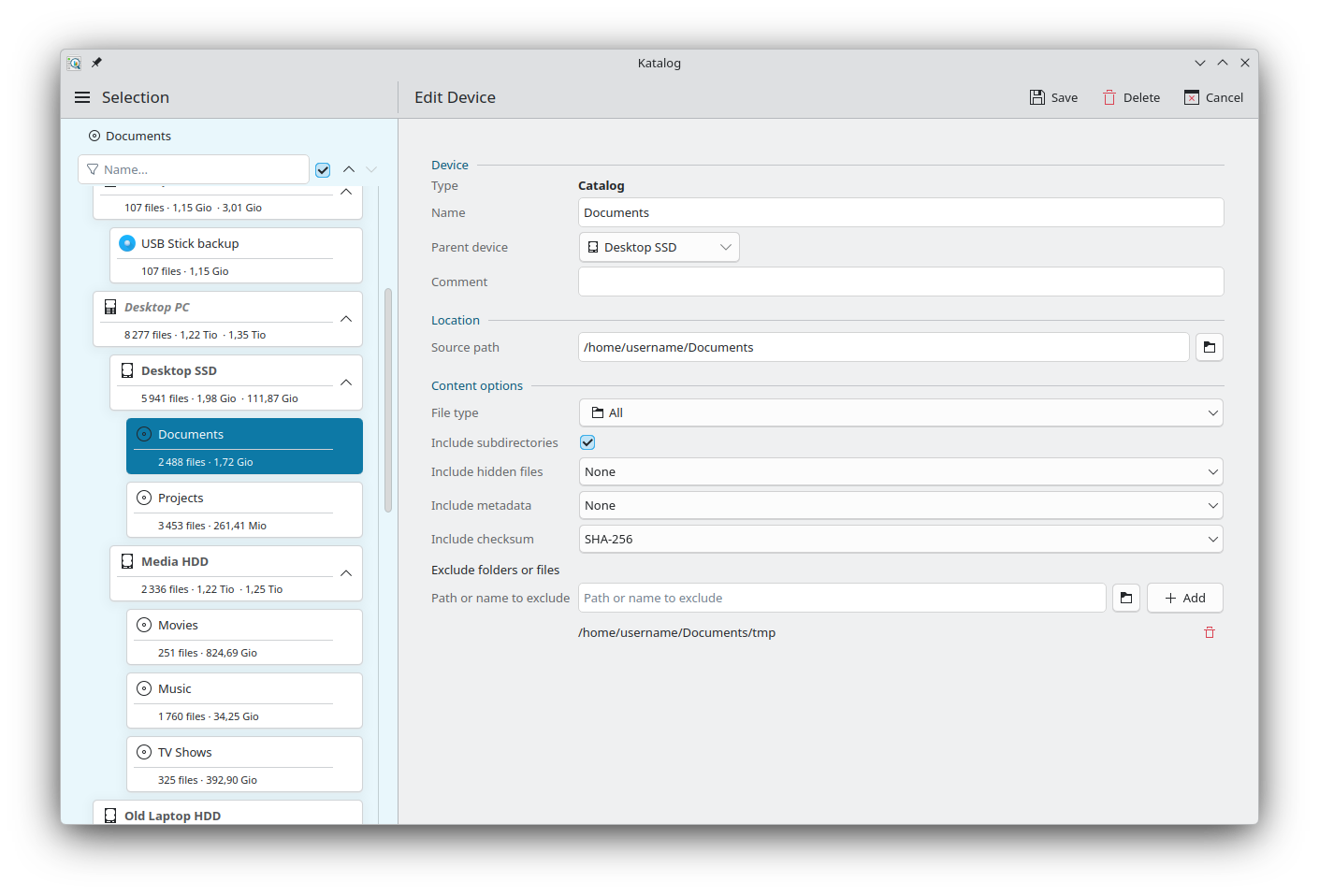
Tato stránka popisuje stránku Upravit zařízení, kde se mění definice zařízení:
- pole společná všem zařízením: název, nadřazené zařízení, komentář,
- zdrojová cesta katalogu nebo úložiště a co se stane, když se změní,
- možnosti obsahu katalogu,
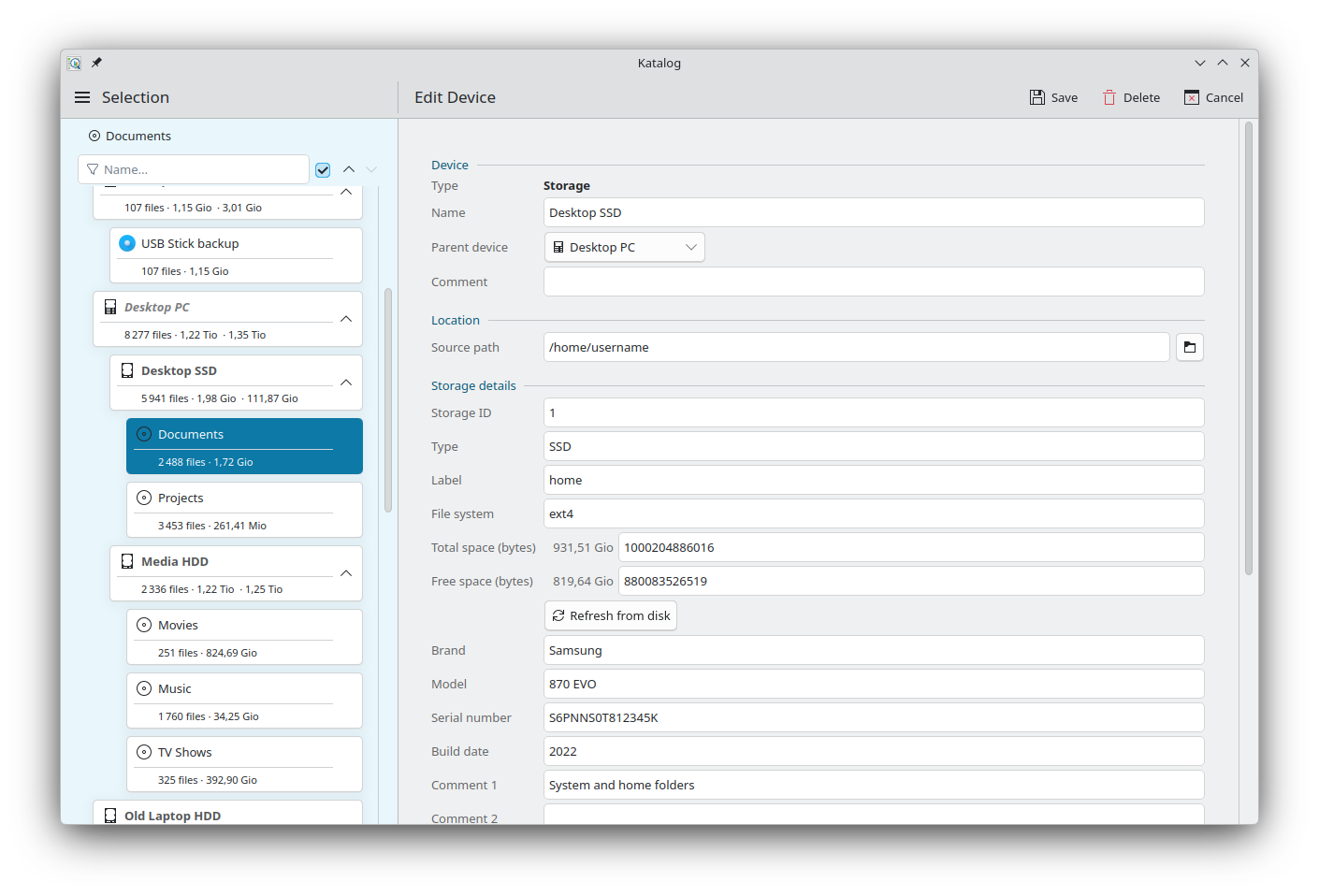
- podrobnosti úložiště a obrázek úložného zařízení.
Typy zařízení jsou popsány na stránce Zařízení.
Otevření a zavření
Stránka se otevře:
- volbou Upravit v místní nabídce zařízení na stránce Výběr nebo Zařízení,
- po vytvoření zařízení pomocí Vložit virtuální skupinu, Přidat úložiště, Přidat virtuální zařízení nebo Přidat úložné zařízení na stránce Zařízení.
| Akce | Popis |
|---|---|
| Uložit | Uloží změny, po potvrzeních popsaných níže, a zavře stránku. |
| Smazat | Po potvrzení smaže zařízení z kolekce. Zařízení, pod kterým jsou ještě jiná zařízení, smazat nelze. |
| Zrušit | Zavře stránku bez uložení (také Esc). |
Pokud byla stránka otevřena ze stránky Zařízení, vrátí se na stránku Zařízení.
Zařízení
Pro všechna zařízení:
| Pole | Popis |
|---|---|
| Typ | Katalog, Úložiště nebo Virtuální. Pouze se zobrazuje, nelze ho změnit. |
| Název | Název zařízení, nutný pro uložení. |
| Nadřazené zařízení | Zařízení, ke kterému ve stromu patří. Katalog patří k úložišti; úložiště k virtuálnímu zařízení Fyzické skupiny. Samotná Fyzická skupina nemá nadřazené zařízení. |
| Komentář | Volná poznámka zobrazená vedle názvu na kartách zařízení. |
Umístění
Pro katalogy a úložná zařízení:
- Zdrojová cesta: složka indexovaná katalogem nebo složka, kde je úložné zařízení připojeno (například
/run/media/username/Photosv Linuxu,E:\ve Windows). Vyberte cestu otevře dialog pro výběr složky.
U nového úložného zařízení se po prvním nastavení cesty a uložení zařízení ihned aktualizuje, čímž se vyplní jeho údaje o místě.
Když se cesta změní
Když se cesta katalogu nebo úložiště změní a uloží, dialog zobrazí starou a novou cestu a zeptá se, jak aktualizovat rejstříky katalogů:
| Tlačítko | Účinek |
|---|---|
| Nahradit kořen cesty | Nahradí starou cestu novou ve všech indexovaných souborech a složkách: v katalogu nebo ve všech katalozích pod úložištěm. Z disku se nic nečte, takže je to okamžité a funguje to i s odpojeným diskem. Panel činnosti uvede, kolik katalogů, souborů a složek bylo změněno. |
| Úplné přeindexování | Znovu načte soubory z nové cesty. Vyžaduje dostupné zařízení. |
| Přeskočit | Uloží novou cestu beze změny rejstříků. |
Nahradit kořen cesty je správná volba, když se soubory nezměnily a změnilo se jen místo, kde je disk připojen, například /mnt/drive1 na /mnt/drive01 nebo F:\ na G:\.
Možnosti obsahu
Pro katalogy stejné možnosti jako při vytvoření katalogu (viz Vytvořit):
| Pole | Popis |
|---|---|
| Typ souboru | Všechno, Zvuk, Obraz, Text, Video, Jiné nebo Žádné. |
| Zahrnout podadresáře | Indexuje i soubory podsložek, nebo pouze soubory přímo ve zdrojové cestě. |
| Zahrnout skryté soubory | Žádné nebo Všechno. |
| Zahrnout metadata | Žádné, Média základní, Média rozšířené nebo Úplné rozšířené. |
| Zahrnout kontrolní součet | Žádné nebo SHA-256. |
| Vyloučit složky nebo soubory | Cesty nebo názvy, které se neindexují. Zadejte cestu nebo název (nebo použijte Vyberte cestu) a klikněte na Přidat; Odebrat jednu položku ze seznamu odebere. |
Když se změní některá možnost nebo zdrojová cesta, uložení vypíše změny a vyžádá potvrzení, protože katalog již neodpovídá tomu, co bylo indexováno. Druhá otázka pak nabídne aktualizovat obsah katalogu podle nových kritérií hned (Ano), nebo později (Ne).
Podrobnosti úložiště
Pro úložná zařízení:
| Pole | Popis |
|---|---|
| ID úložiště | Číslo úložiště, například číslo napsané na fyzickém disku. Každé úložiště by mělo mít vlastní: když stejné číslo již používá jiné úložiště, stránka zobrazí Toto ID již používá jiné úložiště. Číslo se přesto uloží a lze ho opravit. |
| Typ, Označení, Souborový systém | Druh zařízení, název disku a jeho souborový systém (ext4, NTFS, exFAT…). |
| Celkové místo (bajty), Volné místo (bajty) | Místo na disku, vedle hodnota v čitelné jednotce. |
| Obnovit z disku | Načte z disku Typ, Označení, Souborový systém a hodnoty místa. Vyžaduje dostupný disk a předem uloženou cestu. |
| Značka, Model, Sériové číslo, Datum sestavení | Údaje o disku pro informaci. |
| Komentář 1, Komentář 2, Komentář 3 | Volné poznámky. |
Obrázek
Obrázek pomáhá disk poznat. Postup přidání:
- Umístěte obrázek do složky obrázků kolekce (viz Nastavení).
- Zvolte ho v seznamu Obrázek. Tlačítko obnovení vedle seznamu (Znovu načíst obrázky) po přidání souboru složku znovu načte.
- Uložit.
Zvolený obrázek se zobrazí pod seznamem.
Když není zvolen žádný obrázek, Katalog zobrazí soubor pojmenovaný podle ID úložiště, pokud ve složce obrázků existuje: například 12.jpg pro ID úložiště 12. Pojmenování obrázku podle čísla napsaného na disku stačí k jeho zobrazení, bez volby v seznamu. Stejný název funguje i v Katalogu 2.
Vývoj
- Viz backlog vývoje Zařízení.