Nastavení

Shrnutí
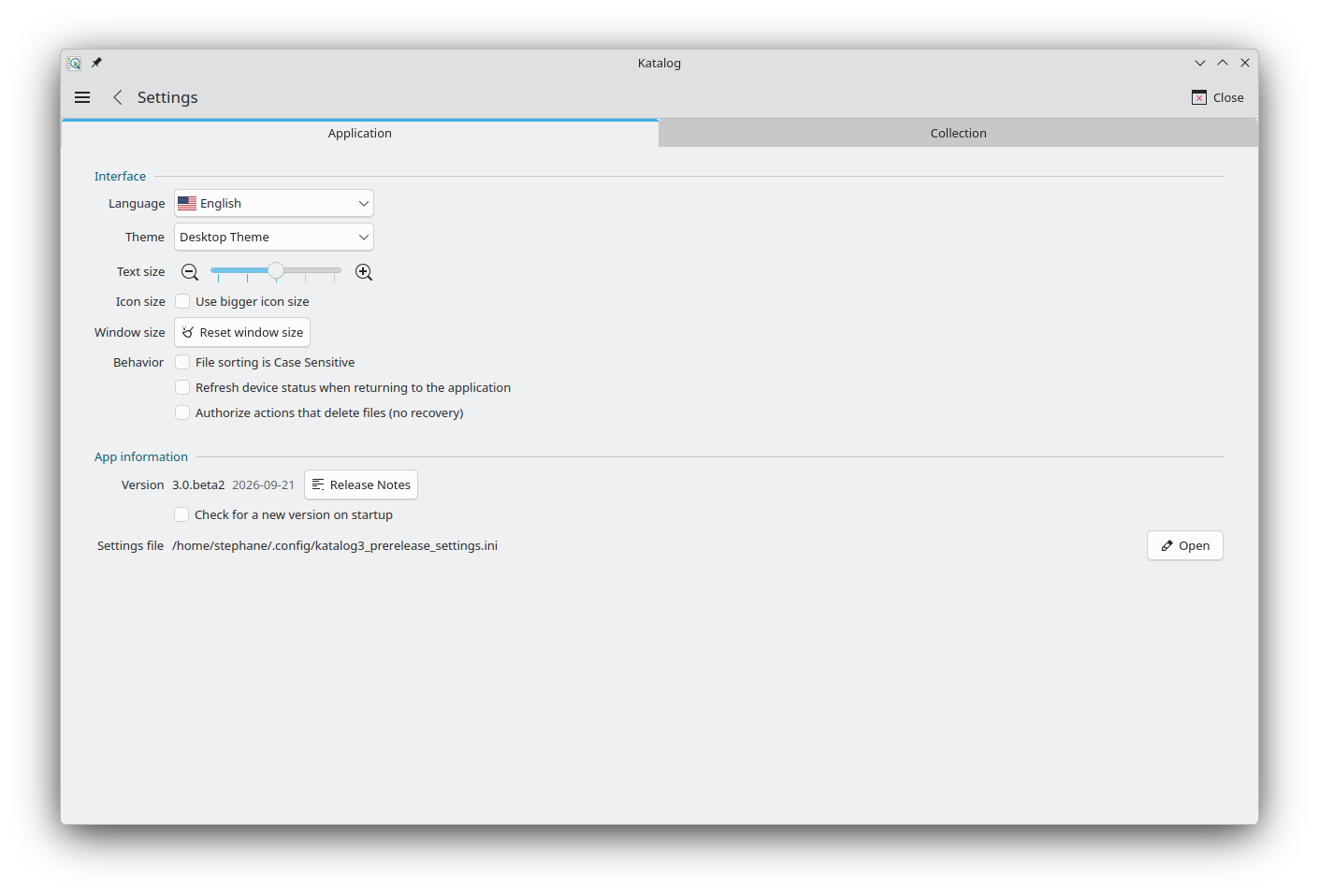
Tato stránka popisuje všechny funkce obrazovky Nastavení a jak je používat. Obrazovka má dvě karty:
- Aplikace:
- Rozhraní: jazyk, téma, velikost textu, velikost ikon, velikost okna a možnosti chování,
- Informace o aplikaci: verze a soubor s nastavením,
- Sbírka:
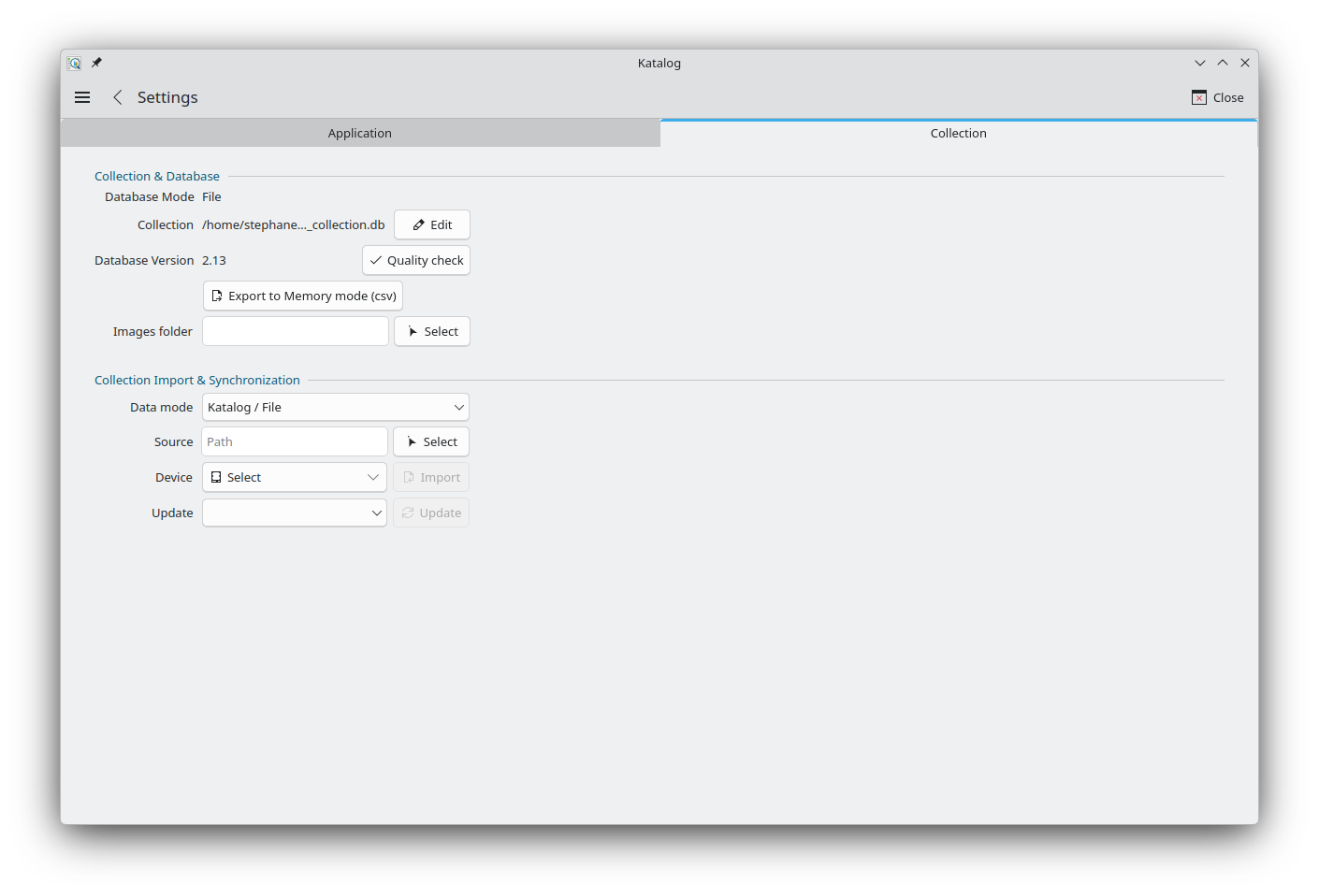
- Sbírka a databáze: otevřená kolekce, její datový režim, export do jiného datového režimu, verze databáze a kontrola kvality a složka obrázků,
- Import a synchronizace sbírky: import zařízení z jiné kolekce nebo aktualizace dříve importovaných zařízení.
Nastavení se otevírá z postranního panelu, nad ostatními stránkami, na kartě Aplikace. Otevřít... > Hostovaná databáze... v postranním panelu je otevře na kartě Sbírka s formulářem pro hostované připojení. Zavřít (nebo Esc) se vrátí k ostatním stránkám (viz Rozhraní).
Aplikace
Rozhraní
Jazyk
Jazyk rozhraní. Při prvním spuštění Katalog použije jazyk systému, pokud je k dispozici, jinak angličtinu (US).
Téma
| Téma | Popis |
|---|---|
| Téma plochy | Řídí se barvami plochy. |
| Téma plochy (šedé) | Řídí se barvami plochy, s šedými plochami a zvýrazněním. |
| Barvy Katalogu | Vlastní modré barvy Katalogu. |
S každým tématem se Katalog řídí světlým nebo tmavým režimem systému, v Linuxu (KDE Plasma i jiná prostředí), Windows a macOS, a mění se s ním bez restartu. Mimo KDE Plasma používá Katalog světlé a tmavé barvy Breeze místo vlastního barevného schématu prostředí.
V některých linuxových prostředích (například Linux Mint s Cinnamonem) se tmavý režim při spuštění Katalogu nerozpozná: okno se otevře světlé a pak se řídí další změnou světlého nebo tmavého režimu.
Velikost textu
Zmenší nebo zvětší veškerý text Katalogu, od 80 % do 120 %, posuvníkem nebo jeho dvěma tlačítky. Velikost vychází z velikosti písma nastavené v systému, takže se řídí i změnou systémového písma. Název kolekce v horní části postranního panelu a nadpisy stránek si ponechávají systémovou velikost.
Velikost ikon
Použijte větší velikost ikony: zobrazí v seznamech větší ikony.
Velikost okna
Obnovit velikost okna: vrátí okno na výchozí velikost 1280×800 (nebo na velikost obrazovky, je-li menší). Maximalizované okno se nejprve obnoví. Poloha okna se nemění. Stejnou velikost má okno při úplně prvním spuštění Katalogu.
Chování
| Možnost | Popis |
|---|---|
| Třídění souborů rozlišuje malá a velká písmena | Je-li zapnuto, třídění rozlišuje velikost písmen a dává toto pořadí: AA, AB, AC, Aa, Ab, Ac. |
| Obnovit stav zařízení při návratu do aplikace | Je-li zapnuto, stav zařízení (dostupné nebo ne) se znovu zkontroluje pokaždé, když se okno Katalogu stane aktivním, takže disk mezitím připojený nebo odpojený se zobrazí správně. Ve výchozím stavu vypnuto. |
| Povolit akce, které mažou soubory (bez možnosti obnovení) | Je-li zapnuto, lze soubory trvale smazat z výsledků vyhledávání a z obrazovky Prozkoumat. Ve výchozím stavu vypnuto: tyto akce jsou pak zašedlé. Přesunout do koše, které lze vrátit zpět, je vždy dostupné. |
Informace o aplikaci
Verze
- Verze a datum vydání Katalogu a Poznámky k vydání, kde si lze přečíst, co se změnilo.
- Zkontrolovat novou verzi při spuštění: je-li zapnuto, Katalog při spuštění zkontroluje, zda je k dispozici novější verze. Verze Flatpak nekontroluje: její aktualizace oznamuje Flathub a vaše centrum softwaru.
Soubor s nastavením
Cesta k souboru, ve kterém Katalog uchovává svá nastavení a poslední volby. Otevřít ho otevře v přidružené aplikaci.
Sbírka a databáze
Kolekce
Kolekce je jediná skupina zařízení a všech souvisejících informací: katalogů, statistik, značek, historie vyhledávání a záložních odkazů.
Je možné mít více kolekcí a přepínat mezi nimi.
Kolekce se otevírají a vytvářejí z postranního panelu pomocí Otevřít... a Nový... (viz Rozhraní). Přepnutí na jinou kolekci Katalog nerestartuje.
Sekce zobrazuje:
- Režim databáze: datový režim otevřené kolekce (viz níže),
- Sbírka: kde je kolekce uložena (složka, databázový soubor nebo server a název databáze), s tlačítkem Upravit:
- v režimu Soubor otevře databázový soubor v přidružené aplikaci (například DB Browser for SQLite),
- v režimu Paměť otevře složku kolekce ve správci souborů,
- v režimu Hostováno otevře databázi v phpMyAdmin, na adrese URL adresa phpMyAdmin nastavené pro připojení.
Datové režimy
Katalog nabízí 3 datové režimy, tedy způsoby ukládání a zpracování dat kolekce.
| Režim | Typ databáze | Ukládání dat | Soubory | Rychlost vyhledávání | Rychlost katalogizace |
|---|---|---|---|---|---|
| Paměť | paměť počítače | v souborech .csv oddělených tabulátory (pro zařízení, statistiky atd.) a v souborech .idx (pro seznamy souborů katalogů) | lepší pro pravidelnou synchronizaci souborů do cloudu | nejrychlejší vyhledávání, jakmile jsou katalogy v paměti (déle při prvním použití katalogu) | mírně rychlejší |
| Soubor (výchozí) | soubor SQLite, nízké využití paměti | vše v souboru SQLite | všechna data v 1 souboru, který může narůst na několik set MB | rychlejší pro první vyhledávání, pomalejší pro opakovaná vyhledávání ve velké kolekci | mírně pomalejší |
| Hostováno | server MySQL/MariaDB | vše na databázovém serveru | data centralizovaná na serveru, dostupná z více počítačů v síti | výkon dotazů na straně serveru, vhodné pro velké kolekce | mírně pomalejší (síť) |
Hostovaný režim
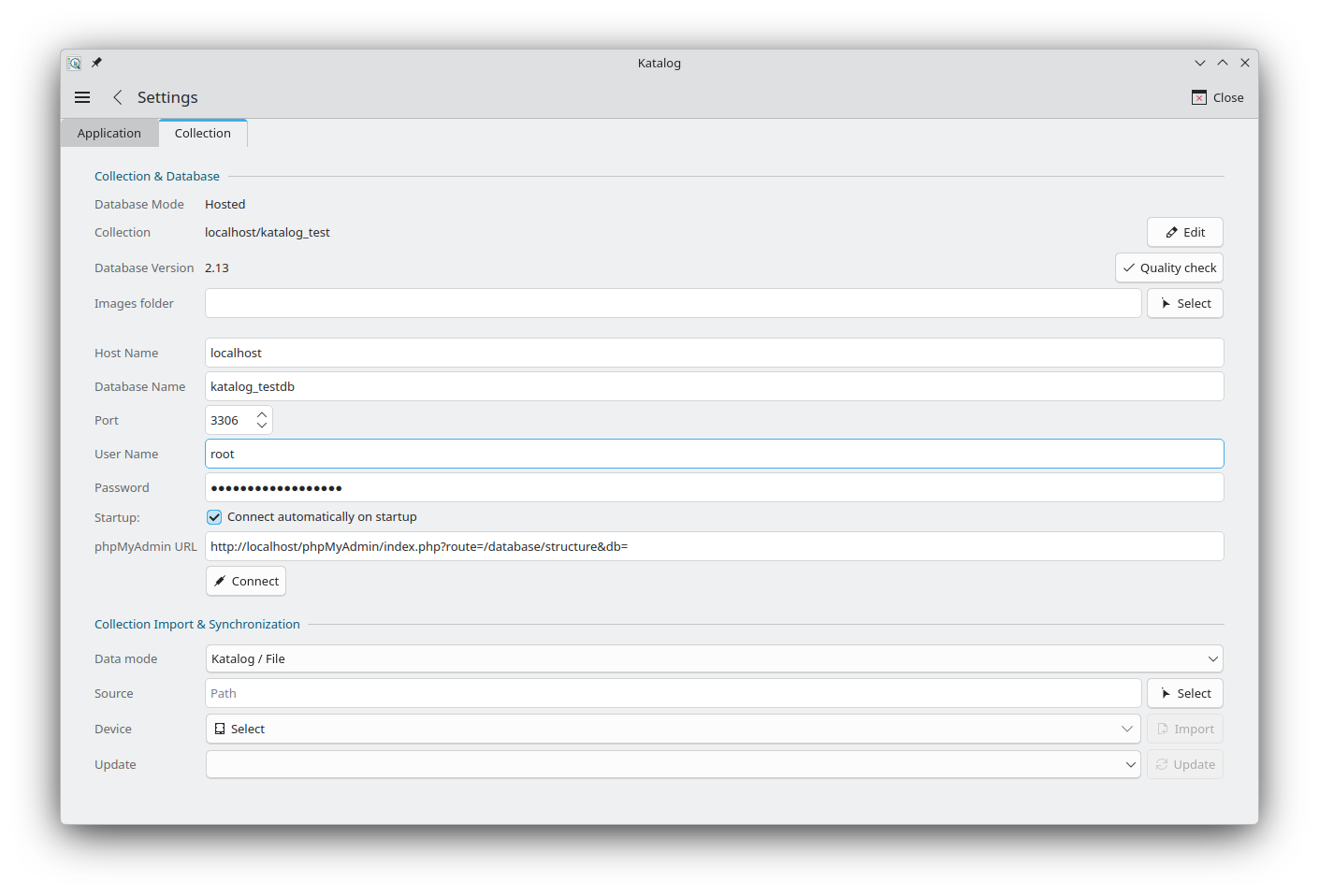
V režimu Hostováno je kolekce uložena v databázi MySQL/MariaDB na místním nebo síťovém serveru.
Formulář pro připojení se zobrazí, když je otevřená kolekce v režimu Hostováno, nebo po volbě Otevřít... > Hostovaná databáze... v postranním panelu.
| Pole | Popis |
|---|---|
| Název hostitele | localhost nebo IP adresa databázového serveru, na tomto počítači nebo v místní síti (viz Zabezpečení). Prázdné pole znamená localhost. |
| Jméno databáze | Název databáze na serveru. |
| Port | Port serveru (3306 pro MySQL/MariaDB). |
| Uživatelské jméno | Uživatelské jméno databáze. |
| Heslo | Heslo databáze. |
| URL adresa phpMyAdmin | Adresa phpMyAdmin, kterou používá tlačítko Upravit. |
Připojit otevře kolekci na serveru.
Předpoklady:
- Server MySQL/MariaDB musí běžet a být dosažitelný.
- Databáze musí na serveru již existovat; potřebné tabulky Katalog vytvoří.
Zabezpečení
Aby data kolekce zůstala na počítačích, které má uživatel pod kontrolou, připojuje se Katalog pouze k databázovému serveru na tomto počítači nebo v místní síti. Hostitel se kontroluje při Připojit a při otevření kolekce v režimu Hostováno ze seznamu Nedávné sbírky v postranním panelu:
| Hostitel | Co se stane |
|---|---|
Tento počítač: localhost, 127.x.x.x | Katalog se připojí. |
Místní síť: 192.168.x.x, 10.x.x.x, 172.16.x.x až 172.31.x.x | Katalog si nejprve vyžádá potvrzení (Připojení k soukromé síti, Vaše data budou odeslána do této síťové databáze.). Výchozí volba je Ne; při jejím zvolení se nic nezmění. |
Cokoli jiného: veřejná adresa nebo název serveru (například mydb.example.com nebo nas) | Odmítnuto: v horní části formuláře se zobrazí Neplatný název hostitele. spolu s povolenými adresami. Nic se nepřipojí ani neuloží. Odmítnutá kolekce otevřená ze seznamu Nedávné sbírky zobrazí vyplněný formulář se stejnou zprávou. |
Server v místní síti se zadává IP adresou, nikoli názvem.
Export do jiného datového režimu
Otevřenou kolekci lze zkopírovat do jiného datového režimu, například pro přesun kolekce ze serveru do jediného souboru. Otevřená kolekce se nemění a zůstává otevřená.
| Datový režim otevřené kolekce | Export do souboru SQLite | Export do režimu paměti (csv) |
|---|---|---|
| Paměť | ano | — |
| Soubor | — | ano |
| Hostováno | ano | ano |
- Export do souboru SQLite se zeptá na soubor, který se má vytvořit, ve výchozím stavu
export.dbve složce kolekce (v režimu Hostováno v domovské složce). Pokud soubor již existuje, nejprve se přesune do koše. V režimu Paměť se nejprve načtou soubory a složky všech katalogů, což u velké kolekce může chvíli trvat. - Export do režimu paměti (csv) se zeptá na složku, která musí být prázdná. Katalog do ní zapíše soubory
.csvkolekce a soubory.idxjednotlivých katalogů.
Průběh se zobrazuje dole na stránce, s tlačítkem Zrušit. Zrušení odstraní, co export již zapsal. Po dokončení zpráva ukáže cestu k exportu. Tlačítka exportu nejsou dostupná během vytváření nebo aktualizace katalogu ani během vyhledávání.
Exportovanou kolekci lze poté otevřít z postranního panelu pomocí Otevřít....
Pokud bylo v režimu Paměť před exportem spuštěno vyhledávání, mohou v souboru SQLite u prohledaných katalogů chybět složky, které neobsahují žádné soubory. Chcete-li je mít všechny, exportujte hned po otevření kolekce.
Verze databáze a kontrola kvality
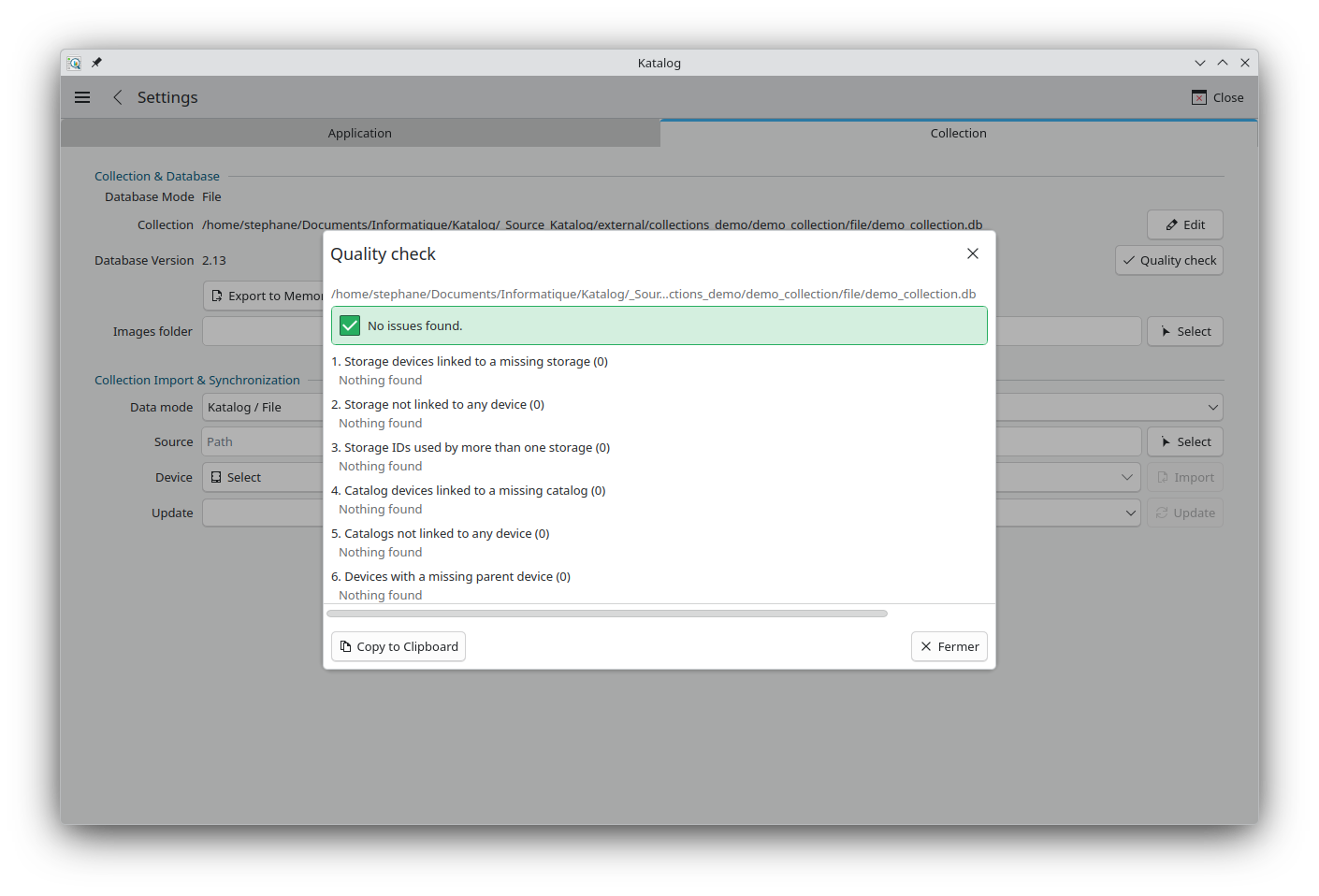
Verze databáze ukazuje verzi struktury databáze otevřené kolekce.
Kontrola kvality provede řadu kontrol pouze pro čtení na otevřené kolekci a zobrazí zprávu. Hledá nesrovnalosti mezi zařízeními, úložišti a katalogy:
- zařízení úložiště propojená s chybějícím úložištěm,
- úložiště nepropojená s žádným zařízením,
- ID úložiště používaná více než jedním úložištěm,
- zařízení katalogu propojená s chybějícím katalogem,
- katalogy nepropojené s žádným zařízením,
- zařízení s chybějícím nadřazeným zařízením.
U každé kontroly zpráva uvádí, co bylo nalezeno, nebo Nic nenalezeno. Kopírovat do schránky zprávu zkopíruje, například pro přiložení k hlášení chyby.
Kontrola kvality nic neopravuje: pouze informuje.
Složka obrázků
Složka obrázků je složka, ve které jsou uloženy obrázky úložných zařízení. Jde o nastavení každé kolekce zvlášť.
- Zadejte cestu do pole nebo klikněte na Vybrat a zvolte složku.
- Pokud není nastavena, použije se složka
imagesuvnitř složky kolekce.
Obrázky umístěné v této složce lze poté zvolit pro úložné zařízení při jeho úpravě na obrazovce Zařízení.
Import a synchronizace sbírky
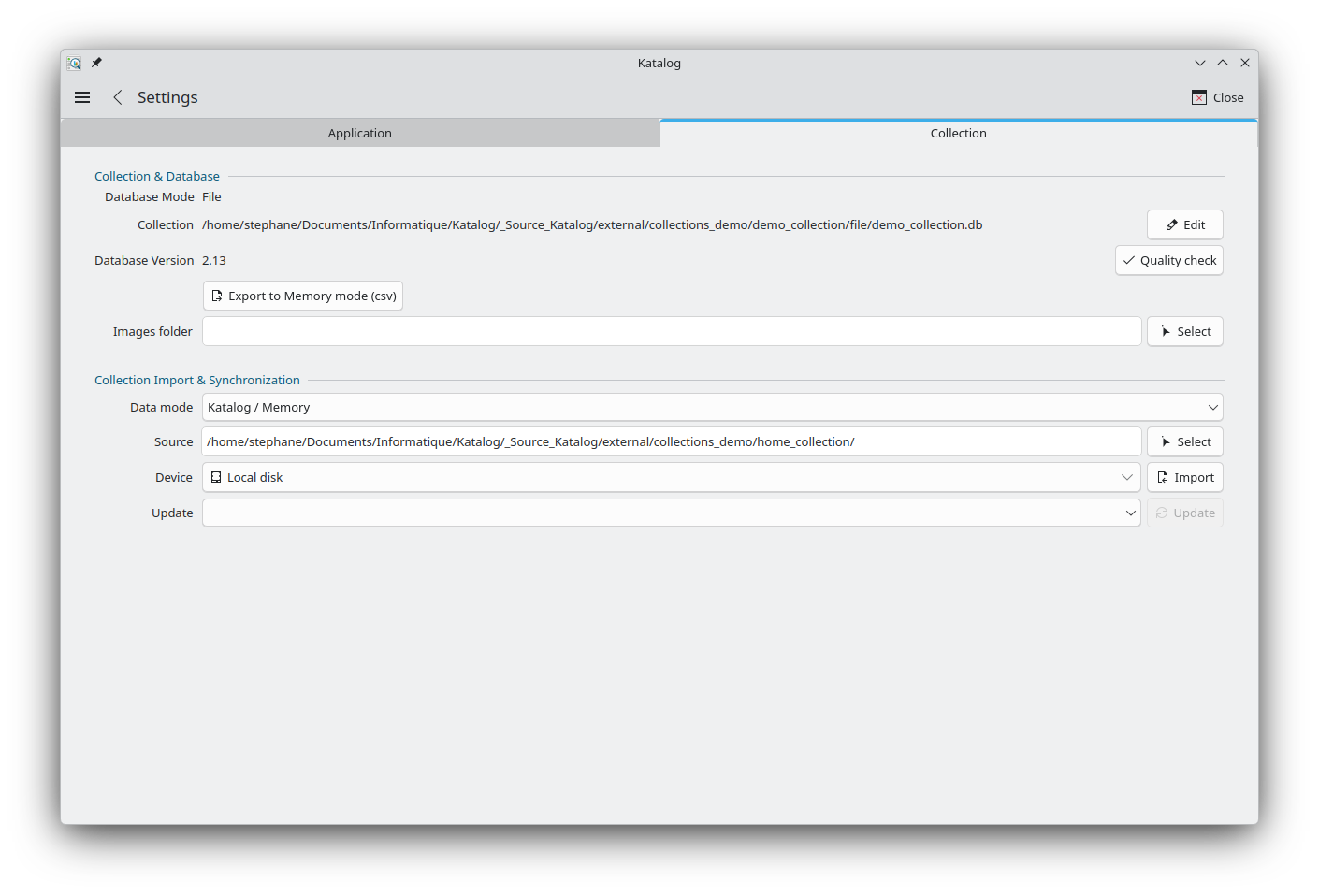
Katalog umí importovat zařízení z jiné kolekce do otevřené kolekce a později je aktualizovat, když se zdroj změní.
- Zdroj je ta druhá kolekce. Pouze se čte, nikdy se nemění.
- Cíl je otevřená kolekce, do které se zařízení a katalogy přidávají.
| Pole | Použití |
|---|---|
| Datový režim | Typ zdroje: Katalog / Soubor (soubor .db), Katalog / Paměť (složka kolekce) nebo VVV / Hodnoty oddělené tabulátory (exportní soubor z VVV). |
| Zdroj | Zdrojová kolekce nebo soubor, zvolené pomocí Vybrat. |
| Zařízení | Zařízení k importu, zvolené ve stromu zařízení zdroje. Import ho importuje s veškerým obsahem. |
| Aktualizovat | Zdrojové kolekce, ze kterých byla zařízení importována. Aktualizovat obnoví ze zvoleného zdroje katalogy všech zařízení z něj importovaných. |
Co se importuje
Zařízení, jejich katalogy a seznamy souborů, statistiky, záložní odkazy a vyloučené složky. Hierarchie zdroje se v cíli zachová přidáním potřebných nadřazených zařízení. Pokud název zařízení nebo katalogu v cíli již existuje, importovaný se přejmenuje (například My Drive (2)).
Zpráva
Po skončení aktualizace zpráva shrne, co se změnilo: počet aktualizovaných katalogů a počet a celkovou velikost souborů před a po.
Zdrojová kolekce musí mít stejnou verzi databáze jako otevřená kolekce. Pokud byla vytvořena starší verzí Katalogu, otevřete ji nejprve jednou touto verzí: její databáze se tím aktualizuje.
Import z VVV
VVV (Virtual Volumes View) je jiná katalogizační aplikace. S volbou VVV / Hodnoty oddělené tabulátory vyberte soubor exportovaný z VVV a klikněte na Import: jeho katalogy se přidají pod novou virtuální skupinu.
Vývoj
- Viz backlog vývoje Nastavení.