Rozhraní

Shrnutí
Tato stránka popisuje části okna Katalogu, které jsou společné všem obrazovkám: postranní panel, otevírání stránek vedle sebe, klávesové zkratky, panel činnosti, možnosti vzhledu a stránku O aplikaci.
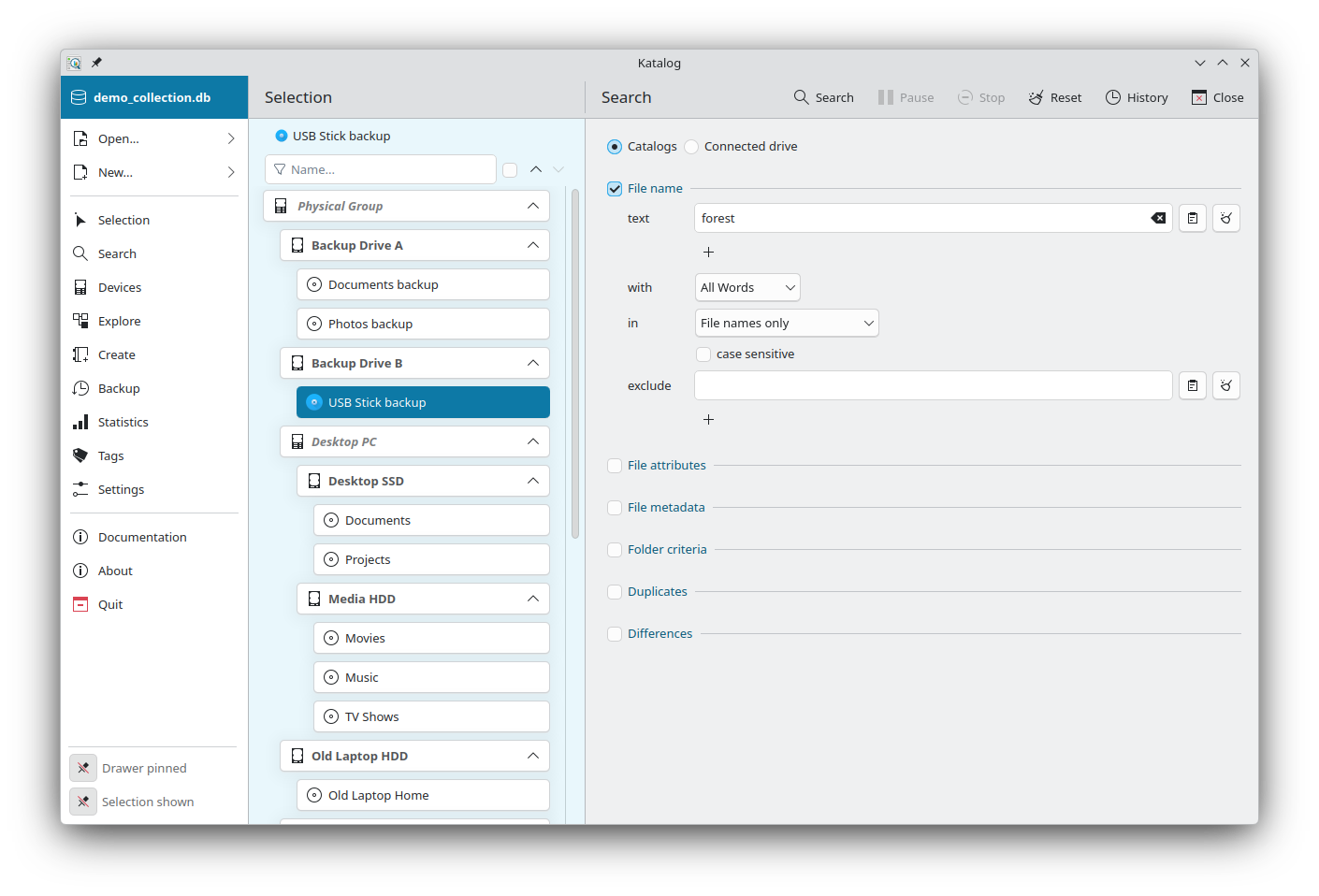
Okno má tři oblasti:
- postranní panel vlevo, pro otevření kolekce a přechod na libovolnou obrazovku,
- stránky, zobrazené vedle sebe, počínaje stránkou Výběr,
- panel činnosti dole, během vytváření katalogu, aktualizace zařízení nebo vyhledávání.
Stránky
Stránka Výběr je výchozím bodem: zobrazuje zařízení kolekce a je vždy prvním sloupcem.
Otevření obrazovky z postranního panelu (například Vyhledávání, Zařízení nebo Prozkoumat) zobrazí její stránku vedle Výběru. Současně je otevřena jen jedna obrazovka: otevření jiné ji nahradí.
Spuštění vyhledávání otevře stránku Výsledky vpravo od stránky Vyhledávání. Z výsledku otevře Prozkoumat složku stránku Prozkoumat na této složce.
Každá stránka má na panelu nástrojů tlačítko Zavřít, které vrací o jeden krok zpět. Nastavení a O aplikaci se otevírají nad ostatními stránkami a zavírají se také svým tlačítkem Zavřít.
Zobrazit nebo skrýt Výběr
Když je vedle Výběru otevřena obrazovka, lze Výběr skrýt, aby tato obrazovka měla více místa.
Použijte tlačítko dole v postranním panelu: zobrazuje Výběr zobrazen nebo Výběr skryt. Je dostupné pouze tehdy, když je vedle Výběru otevřena obrazovka. Volba se zachová pro příští spuštění.
Velikost a poloha okna
Velikost a poloha okna a to, zda je maximalizované, se obnoví při příštím spuštění.
Postranní panel
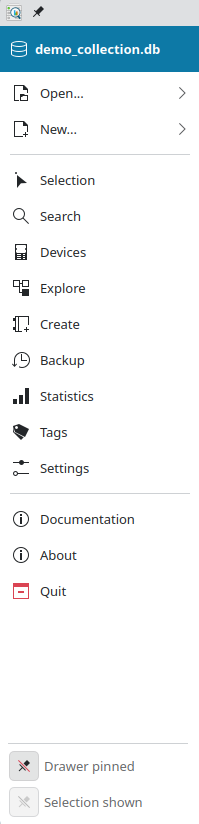
Horní část postranního panelu ukazuje otevřenou kolekci: ikonu jejího režimu (Paměť, Soubor nebo Hostováno) a její název:
- v režimu Paměť název složky kolekce,
- v režimu Soubor název databázového souboru,
- v režimu Hostováno název serveru, znak
/a název databáze.
Pod ní:
| Položka | Použití |
|---|---|
| Otevřít... | Otevře kolekci nebo znovu otevře nedávnou kolekci: viz Otevřít kolekci. |
| Nový... | Vytvoří novou kolekci: Databáze SQLite... vytvoří nový databázový soubor a otevře ho. |
| Výběr … Štítky | Otevřou obrazovku: Výběr, Vyhledávání, Zařízení, Prozkoumat, Vytvořit, Záloha, Statistika, Štítky. |
| Nastavení | Otevře Nastavení. |
| Dokumentace | Otevře tuto dokumentaci ve webovém prohlížeči. |
| O aplikaci | Otevře stránku O aplikaci. |
| Ukončit | Zavře Katalog. |
Otevřít kolekci
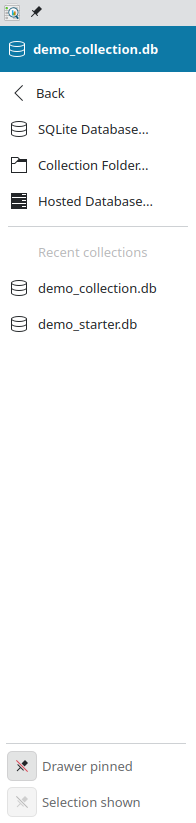
Otevřít... rozbalí nabídku s položkami:
- Databáze SQLite...: otevře databázový soubor (
.db) v režimu Soubor, - Složka sbírky...: otevře složku kolekce v režimu Paměť,
- Hostovaná databáze...: otevře databázi na serveru v režimu Hostováno.
Pod nadpisem Nedávné sbírky nabídka dále zobrazuje 10 naposledy otevřených kolekcí, nejnovější jako první: kliknutím na jednu ji přímo znovu otevřete.
Přepnutí na jinou kolekci Katalog nerestartuje: kolekce se otevře přímo a všechny obrazovky se obnoví.
Připnutý nebo plovoucí panel
První tlačítko dole v postranním panelu zobrazuje Panel připnut nebo Panel plovoucí:
- připnutý: panel zůstává otevřený vlevo od stránek,
- plovoucí: panel se otevírá nad stránkami a po výběru se zavře.
Volba se zachová pro příští spuštění.
Druhé tlačítko zobrazuje Výběr zobrazen nebo Výběr skryt: viz Zobrazit nebo skrýt Výběr.
Klávesové zkratky
| Klávesa | Akce |
|---|---|
Esc | Vrátí se o jeden krok zpět: stejně jako tlačítko Zavřít poslední otevřené stránky (nebo Zrušit na stránce úprav zařízení). |
Ctrl+F | Umístí kurzor do filtru zařízení na stránce Výběr. |
Ctrl+Q | Ukončí Katalog v Linuxu (Cmd+Q v macOS). |
Jak funguje Esc:
- Nejprve se zavře otevřené dialogové okno, nabídka nebo rozbalovací seznam; stránka pod nimi zůstane otevřená.
Esczavře stránku, i když je kurzor v textovém poli.- Na stránce úprav zařízení a na stránce Vytvořit
Esczahodí, co bylo zadáno, stejně jako Zrušit a Zavřít. Bez potvrzení.
Ovládání výsledků vyhledávání klávesnicí je popsáno na stránce Výsledky vyhledávání.
Panel činnosti

Panel činnosti se zobrazí dole pod stránkami, když probíhá vytváření katalogu, aktualizace zařízení nebo vyhledávání. Je to jediné místo, kde lze tyto operace sledovat, ať je otevřena kterákoli stránka:
- stavová zpráva ukazuje, co se zpracovává a jak daleko operace pokročila,
- Zastavit zastaví probíhající operaci.
Když operace skončí (dokončena, zastavena nebo neúspěšná), panel zůstane několik sekund viditelný s konečným stavem a pak se skryje.
Fronta
Katalog provádí najednou jen jedno vytváření katalogu nebo jednu aktualizaci zařízení. Vytvoření nebo aktualizace vyžádané během jiné probíhající operace jsou přidány do fronty místo odmítnutí:
- panel zobrazí Fronta a počet čekajících operací,
- každá čekající operace je uvedena (Vytvořit nebo Aktualizovat, s názvem zařízení) a lze ji odebrat tlačítkem Odebrat,
- Vymazat frontu vyprázdní,
- operace ve frontě se provádějí jedna po druhé, v pořadí, v jakém byly vyžádány.
Zastavit ukončí pouze probíhající operaci: poté se spustí další operace ve frontě. Zařízení, které již probíhá nebo čeká, se nepřidá podruhé.
Vyhledávání nelze spustit během vytváření nebo aktualizace (tlačítko Vyhledávání je neaktivní) a vytváření nebo aktualizaci nelze spustit během vyhledávání.
Vzhled
Vzhled Katalogu lze upravit v sekci Aplikace v Nastavení:
- Téma: barvy plochy nebo vlastní barvy Katalogu, vždy podle světlého nebo tmavého režimu systému.
- Velikost ikon a textu: větší ikony a menší nebo větší text.
- Jazyk: jazyk rozhraní.
Tlačítka, která zobrazují pouze ikonu, ukážou svůj název, když nad nimi ukazatel myši chvíli zůstane.
O aplikaci
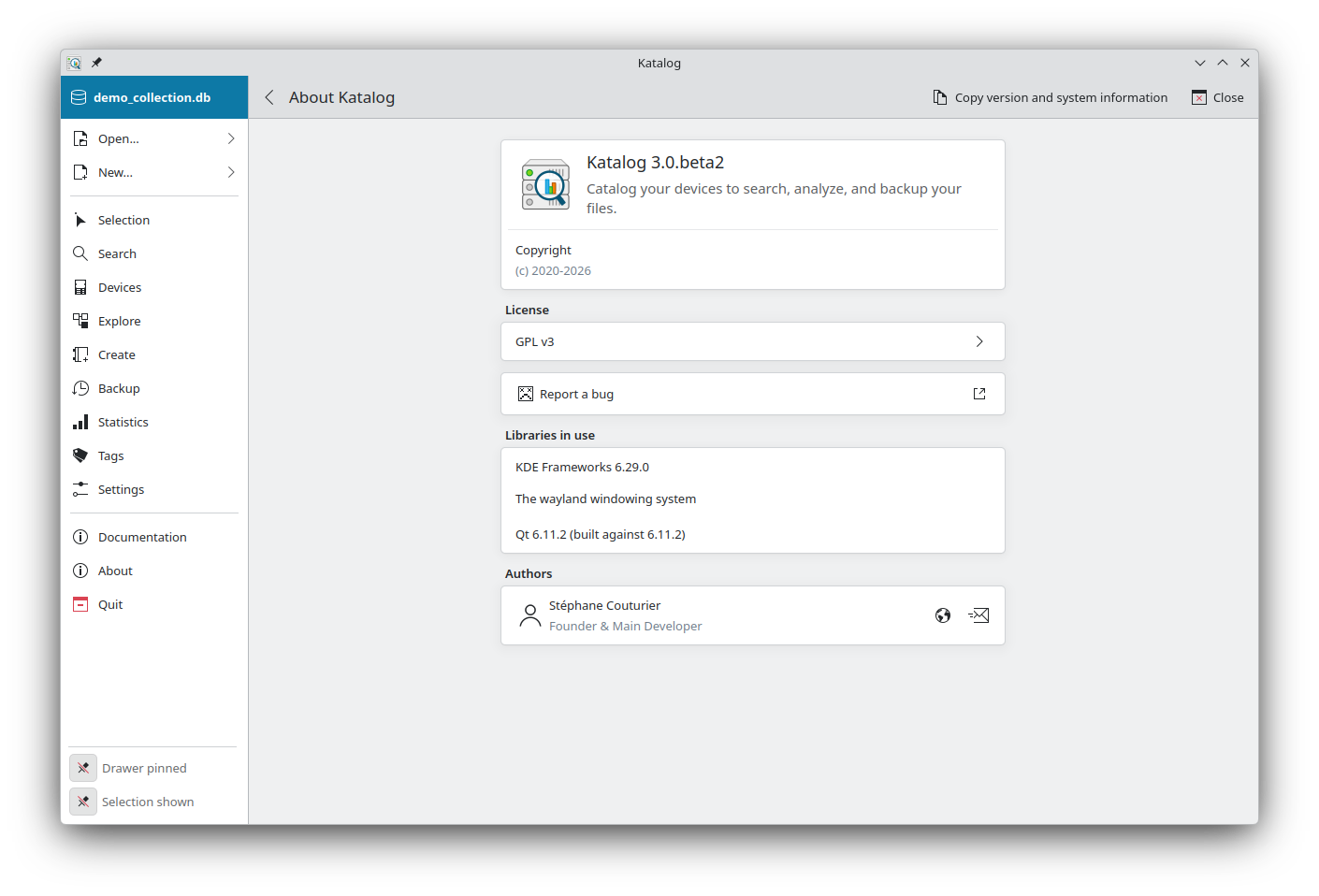
Stránka O aplikaci zobrazuje verzi Katalogu, jeho licenci a autora.
Kopírovat informace o verzi a systému zkopíruje do schránky krátký text, připravený k vložení do hlášení chyby. Obsahuje:
- verzi Katalogu a datum vydání,
- verze Qt a KDE Frameworks,
- operační systém, jádro a architekturu procesoru,
- jazyk rozhraní,
- režim a verzi databáze,
- zobrazovací server a desktopové prostředí.
Neobsahuje žádné osobní údaje: žádné jméno uživatele ani počítače, žádnou cestu k souborům nebo kolekcím, žádný název kolekce, adresu serveru ani heslo.
Vývoj
- Viz backlog vývoje rozhraní.