Interface

Résumé
Cette page décrit les éléments de la fenêtre de Katalog communs à tous les écrans : le panneau latéral, l'ouverture des pages côte à côte, les raccourcis clavier, le panneau d'activité, les options d'apparence et la page À propos.
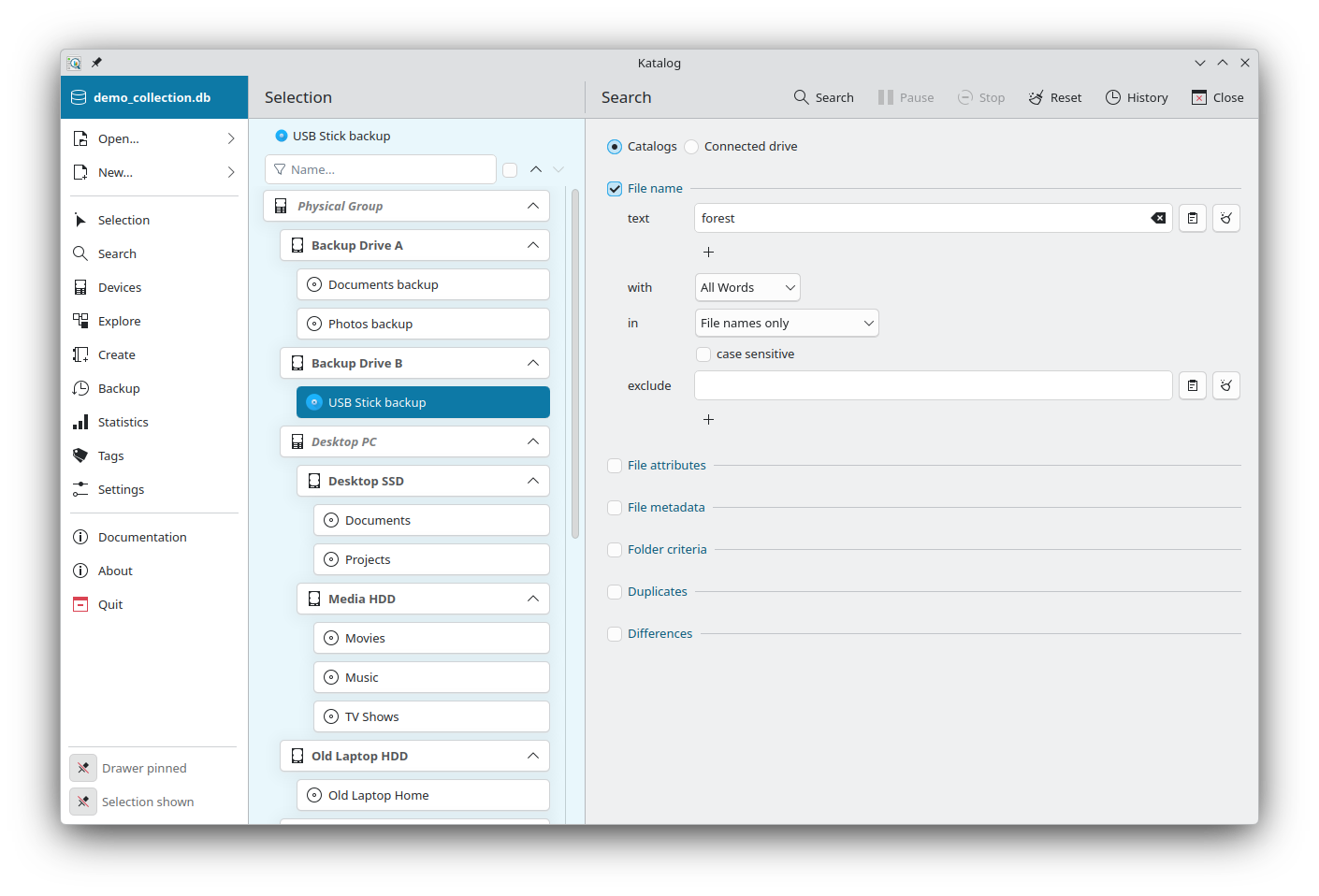
La fenêtre comporte trois zones :
- le panneau latéral à gauche, pour ouvrir une collection et aller à n'importe quel écran,
- les pages, affichées côte à côte, en commençant par la Sélection,
- le panneau d'activité en bas, pendant la création d'un catalogue, la mise à jour d'un périphérique ou une recherche.
Pages
La page Sélection est le point de départ : elle liste les périphériques de la collection et occupe toujours la première colonne.
Ouvrir un écran depuis le panneau latéral (par exemple Chercher, Périphériques ou Explorer) affiche sa page à côté de la Sélection. Un seul écran est ouvert à la fois : en ouvrir un autre le remplace.
Lancer une recherche ouvre la page Résultats à droite de la page Chercher. Depuis un résultat, Explorer le dossier ouvre la page Explorer sur ce dossier.
Chaque page a un bouton Fermer dans sa barre d'outils, qui revient en arrière d'une étape. Paramètres et À propos s'ouvrent par-dessus les autres pages et se ferment aussi avec leur bouton Fermer.
Afficher ou masquer la Sélection
Quand un écran est ouvert à côté de la Sélection, la Sélection peut être masquée pour laisser plus de place à cet écran.
Utilisez le bouton en bas du panneau latéral : il indique Sélection affichée ou Sélection masquée. Il n'est disponible que lorsqu'un écran est ouvert à côté de la Sélection. Le choix est conservé pour le prochain démarrage.
Taille et position de la fenêtre
La taille et la position de la fenêtre, ainsi que son état agrandi, sont restaurés au démarrage suivant.
Panneau latéral
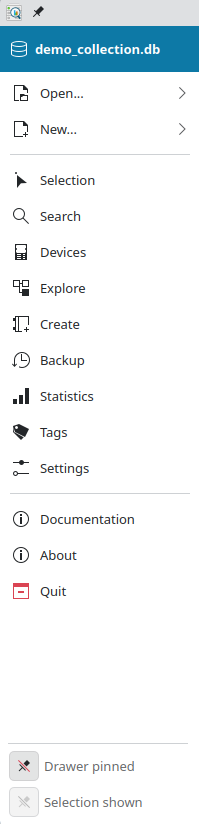
Le haut du panneau latéral montre la collection ouverte : une icône pour son mode (Mémoire, Fichier ou Hébergé) et son nom :
- en mode Mémoire, le nom du dossier de la collection,
- en mode Fichier, le nom du fichier de base de données,
- en mode Hébergé, le nom du serveur, un
/, puis le nom de la base de données.
En dessous :
| Élément | Utilisation |
|---|---|
| Ouvrir... | Ouvre une collection, ou rouvre une collection récente : voir Ouvrir une collection. |
| Nouveau... | Crée une nouvelle collection : Base de données SQLite... crée un nouveau fichier de base de données et l'ouvre. |
| Sélection … Étiquettes | Ouvrent l'écran : Sélection, Chercher, Périphériques, Explorer, Créer, Sauvegarde, Statistiques, Étiquettes. |
| Paramètres | Ouvre les Paramètres. |
| Documentation | Ouvre cette documentation dans le navigateur web. |
| À propos | Ouvre la page À propos. |
| Quitter | Ferme Katalog. |
Ouvrir une collection
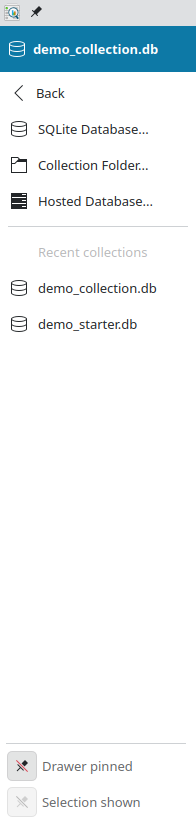
Ouvrir... déplie un menu avec :
- Base de données SQLite... : ouvre un fichier de base de données (
.db), en mode Fichier, - Dossier de collection... : ouvre un dossier de collection, en mode Mémoire,
- Base de données hébergée... : ouvre une base de données sur un serveur, en mode Hébergé.
Sous Collections récentes, le menu liste ensuite les 10 collections ouvertes le plus récemment, la plus récente en premier : cliquez sur l'une d'elles pour la rouvrir directement.
Passer à une autre collection ne redémarre pas Katalog : la collection est ouverte directement et tous les écrans sont actualisés.
Panneau épinglé ou flottant
Le premier bouton en bas du panneau latéral indique Panneau épinglé ou Panneau flottant :
- épinglé : le panneau reste ouvert à gauche des pages,
- flottant : le panneau s'ouvre par-dessus les pages et se ferme après un choix.
Le choix est conservé pour le prochain démarrage.
Le second bouton indique Sélection affichée ou Sélection masquée : voir Afficher ou masquer la Sélection.
Raccourcis clavier
| Touche | Action |
|---|---|
Échap | Revient en arrière d'une étape : comme le bouton Fermer de la dernière page ouverte (ou Annuler sur la page de modification d'un périphérique). |
Ctrl+F | Place le curseur dans le filtre des périphériques de la page Sélection. |
Ctrl+Q | Quitte Katalog sous Linux (Cmd+Q sous macOS). |
Fonctionnement de Échap :
- Une boîte de dialogue, un menu ou une liste déroulante ouverts se ferment d'abord ; la page en dessous reste ouverte.
Échapferme la page même lorsque le curseur est dans un champ de texte.- Sur la page de modification d'un périphérique et sur la page Créer,
Échapabandonne ce qui a été saisi, comme Annuler et Fermer. Il n'y a pas de confirmation.
La navigation au clavier dans les résultats de recherche est décrite sur la page Résultats de recherche.
Panneau d'activité

Le panneau d'activité apparaît en bas des pages pendant la création d'un catalogue, la mise à jour d'un périphérique ou une recherche. C'est l'endroit unique pour suivre ces opérations, quelle que soit la page ouverte :
- le message d'état indique ce qui est en cours de traitement et où en est l'opération,
- Stop arrête l'opération en cours.
Quand une opération se termine (achevée, arrêtée ou en échec), le panneau reste visible quelques secondes avec son état final, puis se masque.
File d'attente
Katalog exécute une seule création de catalogue ou mise à jour de périphérique à la fois. Une création ou une mise à jour demandée pendant qu'une autre est en cours est ajoutée à la file d'attente au lieu d'être refusée :
- le panneau affiche File d'attente et le nombre d'opérations en attente,
- chaque opération en attente est listée (Créer ou Actualiser, avec le nom du périphérique) et peut être retirée avec Supprimer,
- Effacer vide la file d'attente,
- les opérations en attente s'exécutent l'une après l'autre, dans l'ordre où elles ont été demandées.
Stop termine seulement l'opération en cours : la suivante dans la file démarre alors. Un périphérique déjà en cours ou en attente n'est pas ajouté une seconde fois.
Une recherche ne peut pas démarrer pendant une création ou une mise à jour (le bouton Chercher est désactivé), et une création ou une mise à jour ne peut pas démarrer pendant une recherche.
Apparence
L'aspect de Katalog se règle dans la section Application des Paramètres :
- Thème : couleurs du bureau ou couleurs propres à Katalog, suivant toujours le mode clair ou sombre du système.
- Taille des icônes et du texte : icônes plus grandes, et texte plus petit ou plus grand.
- Langue : la langue de l'interface.
Les boutons qui n'affichent qu'une icône montrent leur nom lorsque le pointeur de la souris reste dessus.
À propos
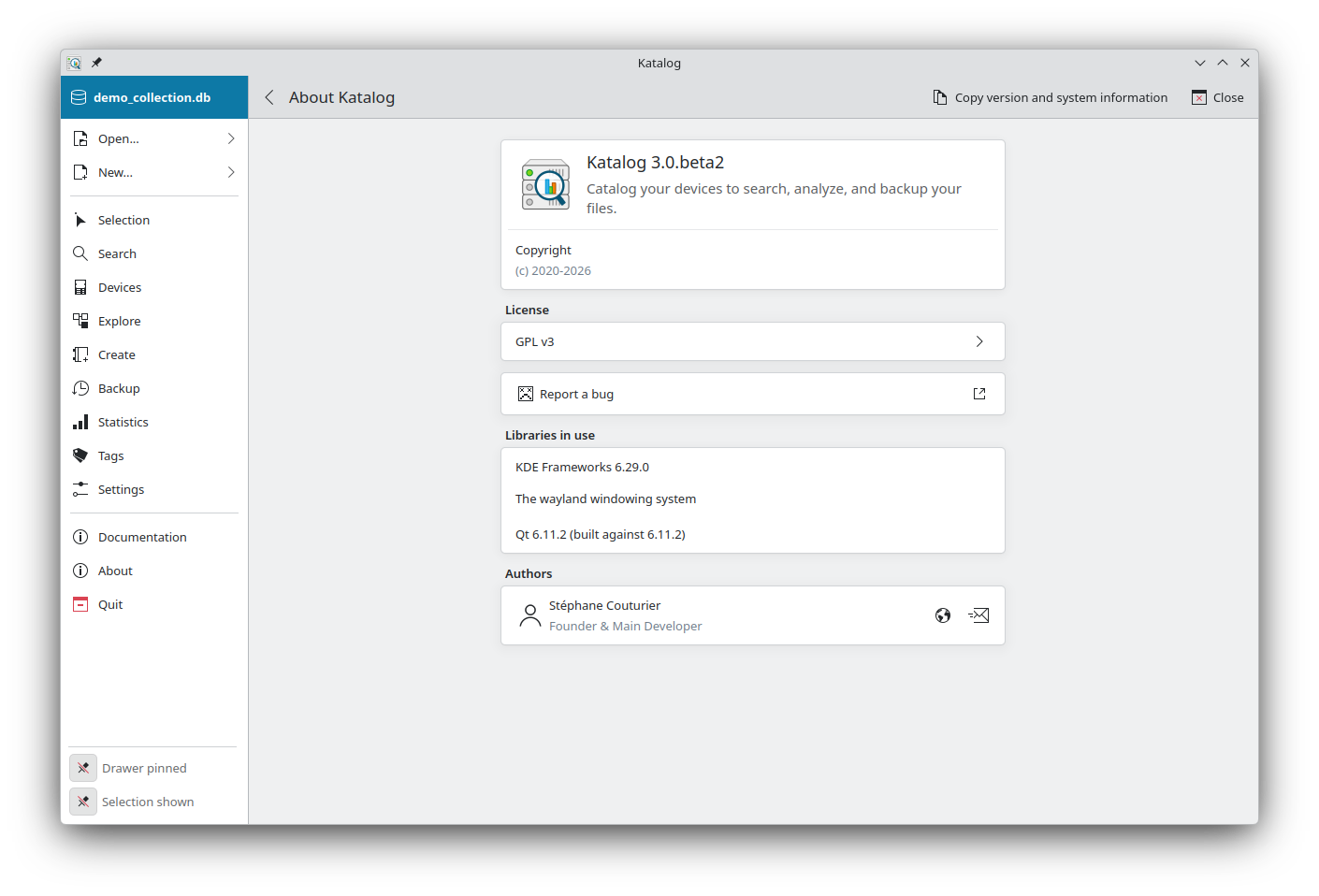
La page À propos indique la version de Katalog, sa licence et son auteur.
Copier les informations de version et de système copie un court texte dans le presse-papiers, prêt à être collé dans un rapport de bug. Il contient :
- la version de Katalog et sa date de publication,
- les versions de Qt et de KDE Frameworks,
- le système d'exploitation, le noyau et l'architecture du processeur,
- la langue de l'interface,
- le mode et la version de la base de données,
- le serveur d'affichage et l'environnement de bureau.
Il ne contient aucune information personnelle : pas de nom d'utilisateur ni d'ordinateur, aucun chemin vers des fichiers ou des collections, aucun nom de collection, ni adresse de serveur ni mot de passe.
Développement
- Voir le backlog du développement de l'Interface.