Résultats de recherche

Résumé
Cette page décrit la page Résultats, qui s'ouvre à droite de la page Chercher lorsqu'une recherche est lancée :
- le résumé de ce qui a été trouvé,
- la liste des résultats, triée et parcourue avec la souris ou le clavier,
- les filtres qui réduisent la liste sans relancer la recherche,
- le menu contextuel d'un fichier,
- les actions sur tous les résultats : export, sommes de contrôle, métadonnées, corbeille et suppression.
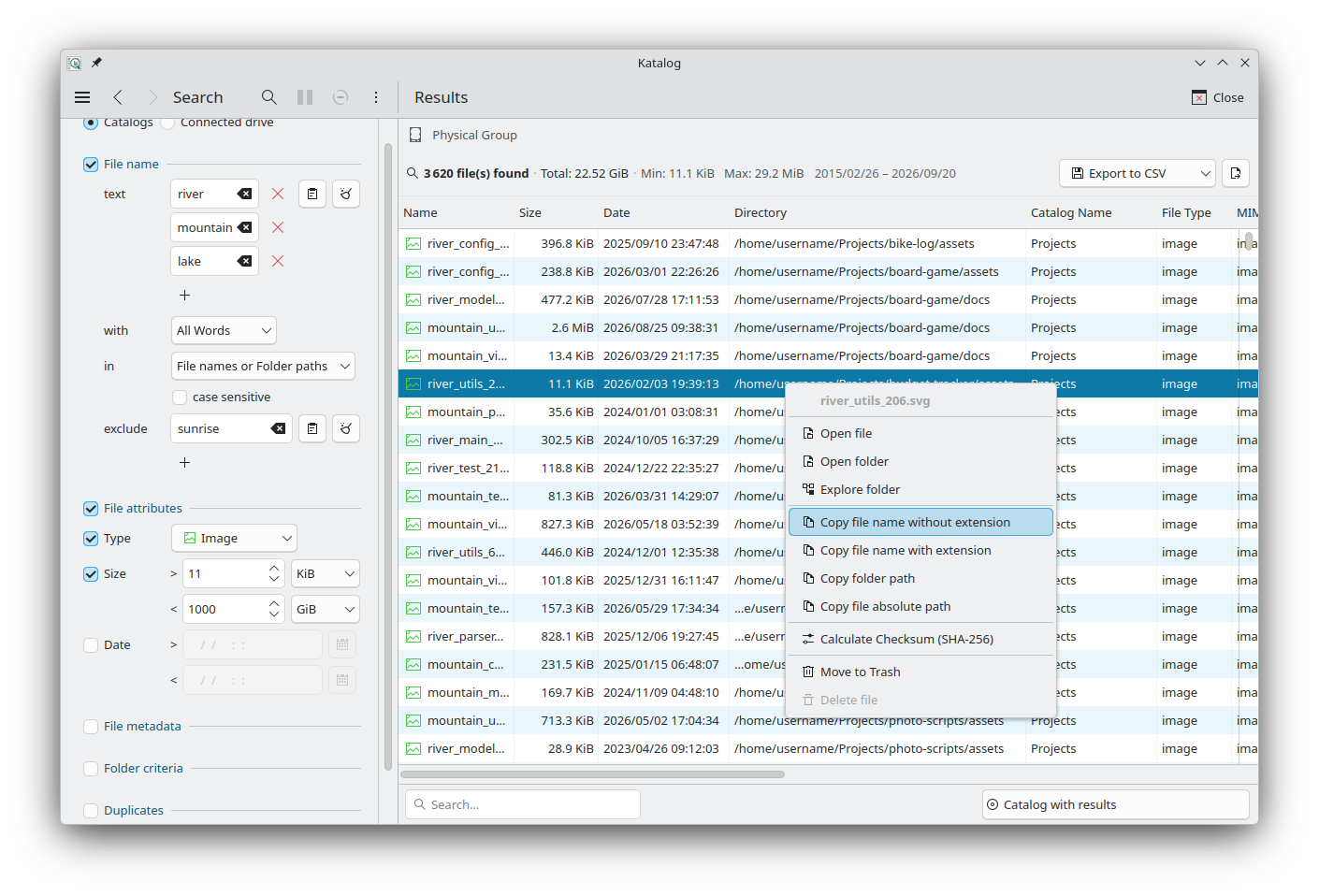
Ligne de résumé
Le haut de la page indique :
- le périphérique parcouru (par exemple Groupe physique / Photo Drive),
- le nombre de résultats : fichiers, dossiers, doublons ou différences trouvés,
- la taille totale des fichiers trouvés, leur plus petite et leur plus grande taille, et l'intervalle de leurs dates.
Lorsque le périphérique d'un fichier n'est pas disponible (déconnecté, ou son chemin a changé), l'ouverture du fichier ou de son dossier est refusée et un court message apparaît en bas de la fenêtre : Le périphérique n'est pas actif. Il est peut-être déconnecté, ou son chemin a peut-être changé.
Lorsque le périphérique est disponible mais que le fichier ou le dossier n'existe plus (par exemple si le catalogue doit être mis à jour), l'ouverture est également refusée et le message est Fichier introuvable ou illisible ou Dossier introuvable.
Liste des résultats
Colonnes
| Colonne | Contenu |
|---|---|
| Nom | Nom du fichier, avec une icône pour son type. |
| Taille | Taille du fichier. |
| Date | Date de dernière modification. |
| Répertoire | Dossier du fichier. |
| Nom du catalogue | Catalogue auquel appartient le fichier. |
| Type de Fichier, Type MIME | Type du fichier. |
| Largeur, Hauteur | Dimensions, pour les images et les vidéos. |
| Durée | Durée, pour les fichiers audio et vidéo. |
| Artiste, Album, Titre | Pour les fichiers audio. |
| Somme de contrôle (SHA256), Date de somme de contrôle | Somme de contrôle du fichier, et date de son calcul. |
Les colonnes de métadonnées et de somme de contrôle ne sont remplies que pour les catalogues créés avec ces options (voir Créer).
Lorsque la recherche liste uniquement des dossiers (voir Critères de dossier), les colonnes Nom, Taille et Date ne sont pas affichées, et chaque ligne est un dossier.
Utiliser la liste
- Cliquez sur une ligne pour ouvrir le fichier avec son application par défaut.
- Faites un clic droit sur une ligne (ou un appui long) pour ouvrir son menu contextuel.
- Cliquez sur le titre d'une colonne pour trier selon cette colonne ; cliquez à nouveau pour inverser l'ordre. Le tri est conservé pour les recherches suivantes.
- Faites glisser la ligne entre deux titres de colonnes pour changer la largeur d'une colonne ; double-cliquez dessus pour ajuster la colonne à son contenu. Les largeurs de Nom, Répertoire et Nom du catalogue sont conservées.
Clavier
Après une recherche, ou après avoir cliqué sur une ligne, la liste peut être utilisée au clavier. Après une recherche, aucune ligne n'est encore sélectionnée : ↓ sélectionne la première.
| Touche | Action |
|---|---|
↑ ↓ | Ligne précédente ou suivante. |
Page préc. Page suiv. | Une page vers le haut ou vers le bas. |
Début Fin | Première ou dernière ligne. |
Entrée | Ouvre le fichier, comme un clic. |
Menu ou Maj+F10 | Ouvre le menu contextuel de la ligne. |
Ctrl+E (Cmd+E sur macOS) | Explorer le dossier de la ligne. |
← → | Fait défiler la liste horizontalement. |
| Saisie de lettres | Va à la ligne suivante dont le nom commence par le texte saisi. |
Filtres
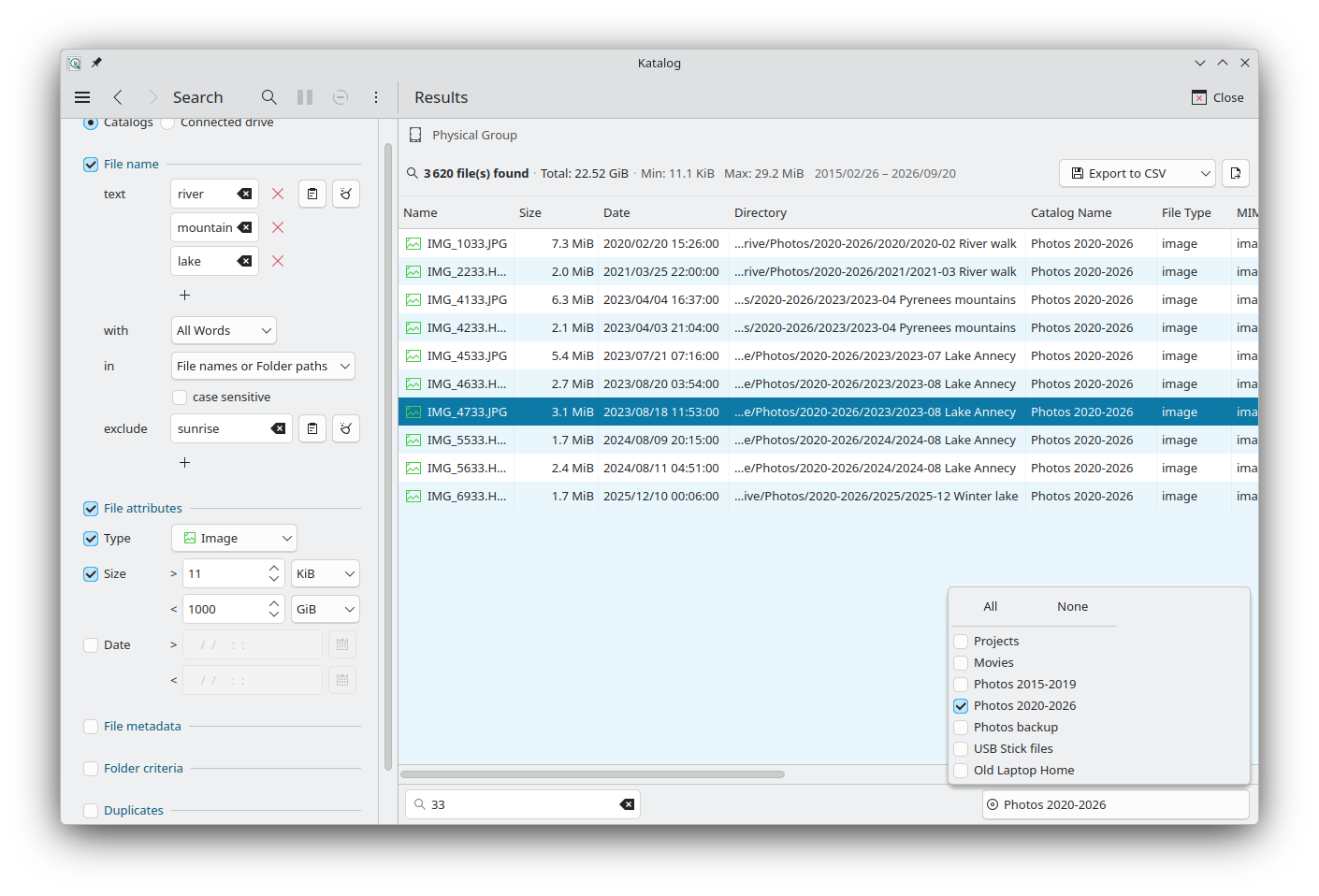
La barre en bas de la page réduit la liste sans relancer la recherche :
- Rechercher… : n'affiche que les fichiers dont le nom contient le texte saisi, au fur et à mesure de la saisie, sans tenir compte de la casse.
- Catalogues avec résultats : liste les catalogues où des résultats ont été trouvés. Tous sont cochés au départ ; décochez un catalogue pour masquer ses résultats. Tous coche tous les catalogues ; Aucun les décoche tous, et aucun résultat n'est affiché tant qu'un catalogue n'est pas coché à nouveau. Le bouton indique le nombre de catalogues cochés.
Les deux filtres s'appliquent ensemble. À la fin d'une nouvelle recherche, le texte est effacé et tous les catalogues sont de nouveau cochés.
Menu contextuel
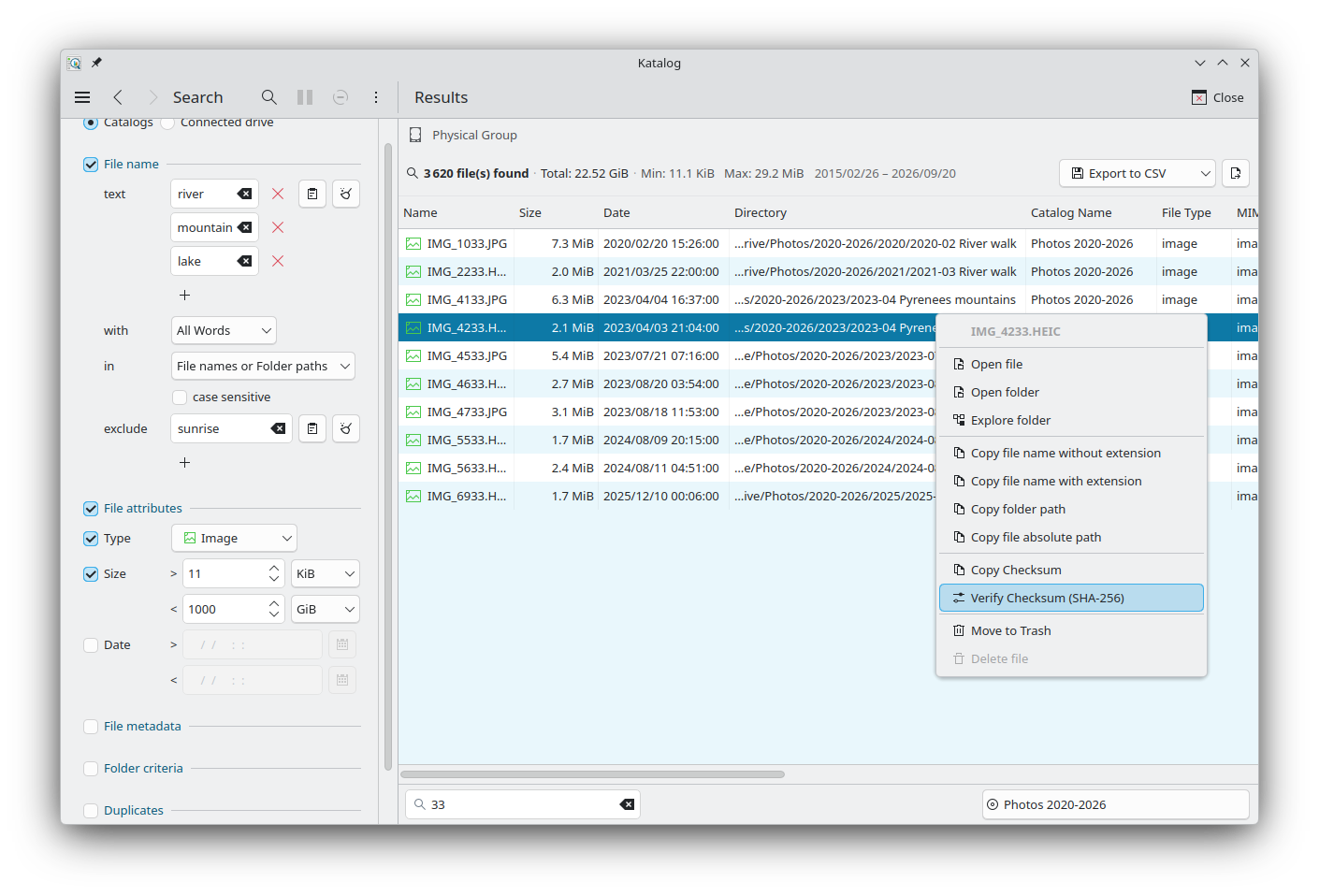
Un clic droit sur une ligne ouvre un menu qui commence par le nom du fichier :
| Élément | Action |
|---|---|
| Ouvrir le fichier | Ouvre le fichier avec son application par défaut. |
| Ouvrir le dossier | Ouvre le dossier du fichier dans le gestionnaire de fichiers. |
| Explorer le dossier | Ouvre le dossier dans la page Explorer, à l'intérieur de son catalogue. Explorer occupe alors toute la fenêtre. Fermer (ou Échap) sur Explorer revient aux mêmes résultats. Raccourci : Ctrl+E (Cmd+E sur macOS) sur le résultat sélectionné. Non disponible pour une recherche dans un lecteur connecté. |
| Afficher les métadonnées étendues (JSON) | Affiche toutes les métadonnées enregistrées pour le fichier, sous forme de tableau, avec Copier JSON. |
| Copier le nom de fichier sans extension | Copie report_2025 depuis /home/username/Documents/report_2025.pdf. |
| Copier le nom de fichier avec extension | Copie report_2025.pdf. |
| Copier le chemin du répertoire | Copie /home/username/Documents. |
| Copier le chemin absolu du fichier | Copie /home/username/Documents/report_2025.pdf. |
| Calculer la somme de contrôle (SHA-256) | Calcule la somme de contrôle du fichier et l'enregistre. Affiché lorsque le fichier n'a pas encore de somme de contrôle. |
| Copier la somme de contrôle | Copie la somme de contrôle enregistrée. Affiché lorsque le fichier en a une. |
| Vérifier la somme de contrôle (SHA-256) | Calcule à nouveau la somme de contrôle et la compare à celle enregistrée. Si elles diffèrent, les deux valeurs sont affichées, avec Mettre à jour la somme de contrôle pour enregistrer la nouvelle. |
| Déplacer dans la corbeille | Déplace le fichier dans la corbeille du système. |
| Supprimer le fichier | Supprime le fichier définitivement, après confirmation. Disponible uniquement lorsque Autoriser les actions qui suppriment des fichiers (sans récupération) est activé dans les Paramètres. |
Lorsque les résultats sont des dossiers, les éléments portant sur un nom de fichier sont affichés mais désactivés.
Actions sur tous les résultats
La liste à côté de Exporter permet de choisir une action, et le bouton voisin (Exécuter le processus sur tous les résultats) l'applique à tous les résultats :
| Action | Description |
|---|---|
| Exporter en CSV | Enregistre les résultats dans un fichier CSV dans le dossier de la collection (le dossier personnel en mode Hébergé) ; son chemin est affiché à la fin, et un clic dessus ouvre le fichier. |
| Exporter vers le catalogue | Enregistre les résultats comme nouveau catalogue, sous un périphérique virtuel Résultats de recherche (voir Périphériques). |
| Vérifier les sommes de contrôle | Calcule les sommes de contrôle de tous les résultats et les compare à celles enregistrées, après confirmation. Un rapport donne le nombre de fichiers concordants, non concordants, nouvellement calculés et en erreur. |
| Extraire les métadonnées | Lit les métadonnées de tous les résultats et les enregistre, après confirmation. Un rapport donne le nombre de fichiers mis à jour, ignorés et en erreur. |
| Déplacer dans la corbeille | Déplace tous les résultats dans la corbeille, après confirmation. |
| Supprimer | Supprime tous les résultats définitivement, après confirmation. Disponible uniquement lorsque Autoriser les actions qui suppriment des fichiers (sans récupération) est activé dans les Paramètres. |
Développement
- Voir le backlog du développement de la Recherche.