Lignes de Commande

Résumé
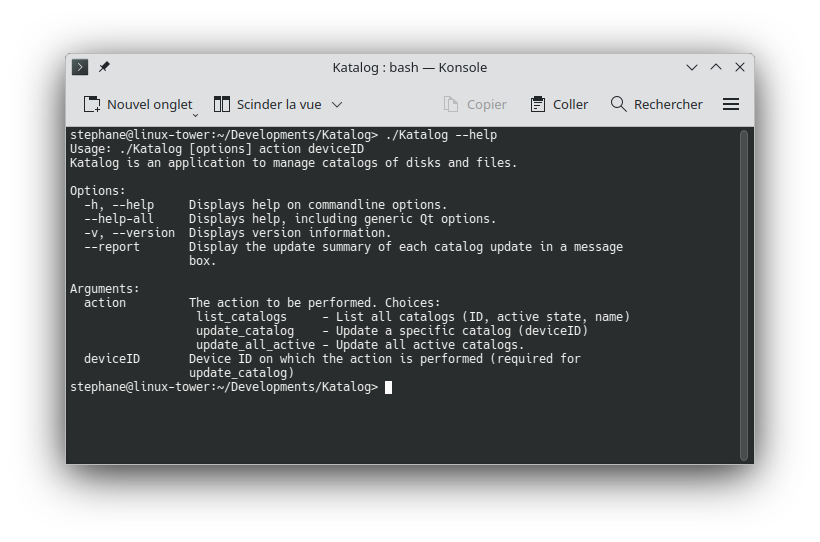
Cette page décrit les fonctionnalités et options disponibles en ligne de commande qui peuvent être exécutées depuis la console. Sans avoir besoin de l'interface graphique, certaines tâches peuvent donc être automatisées.
Ces commandes fonctionnent actuellement uniquement sous Linux.
Synopsis
Katalog [ACTION] [OPTIONS] [ARGUMENTS]
Lancer la commande Katalog
Les exemples de cette page utilisent Katalog comme nom de commande. La façon d'appeler Katalog depuis un terminal dépend de son mode d'installation :
- Flatpak (Flathub) : placer les actions et options après l'identifiant de l'application.
Flatpak installe aussi un lanceur nomméflatpak run io.github.stephanecouturier.Katalog list_catalogs
io.github.stephanecouturier.Katalog, qui peut être appelé directement lorsque son dossier est dans lePATH. - AppImage : placer les actions et options après le fichier AppImage.
./Katalog_linux_v3.0-qt6.AppImage list_catalogs
Pour taper Katalog comme dans les exemples, définir un alias, par exemple dans ~/.bashrc :
alias Katalog='flatpak run io.github.stephanecouturier.Katalog'
La ligne de commande utilise le même fichier de paramètres que la fenêtre : sans --collection, elle travaille sur la dernière collection ouverte dans Katalog.
Actions
Les actions suivantes sont disponibles comme arguments positionnels :
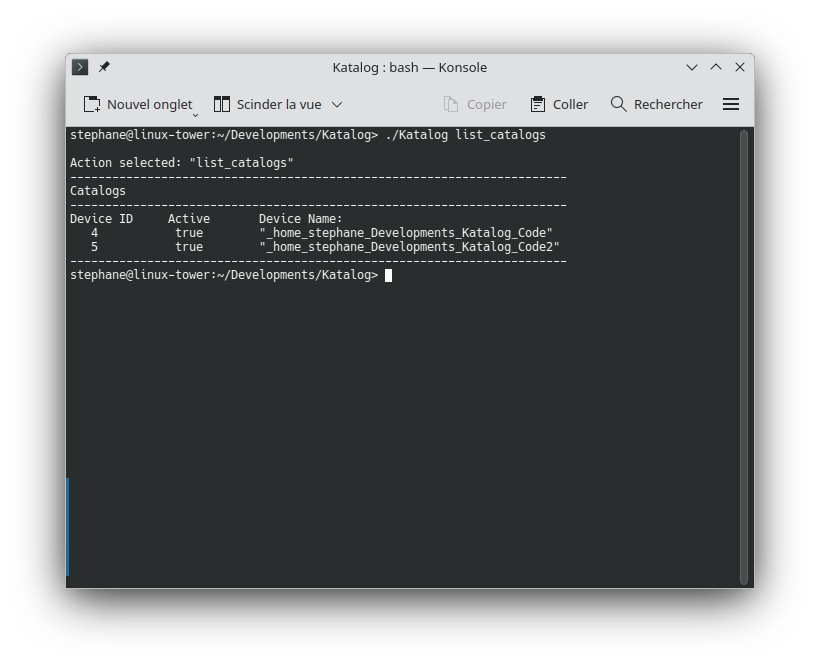
list_catalogs
Liste tous les catalogues avec leur ID, état actif et nom.
Utilisation :
Katalog list_catalogs [OPTIONS]
Exemple :
Katalog list_catalogs --verbose
update_catalog
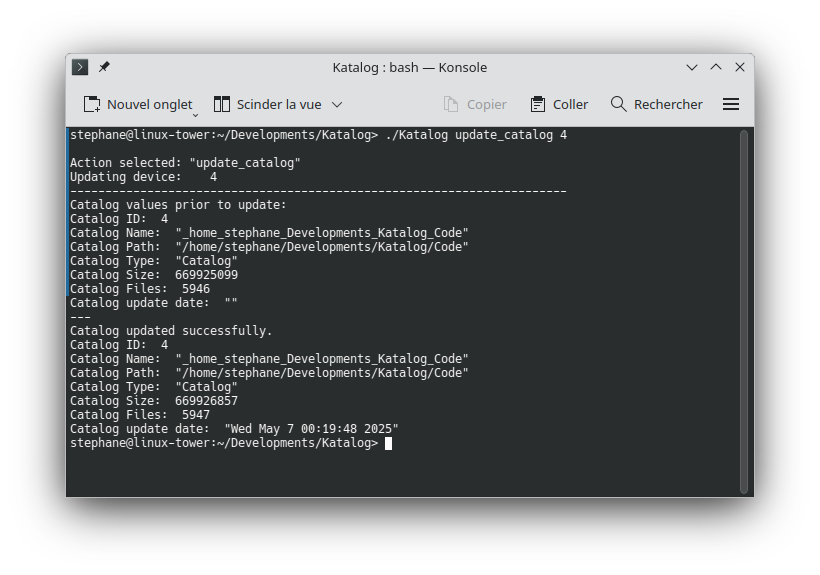
Met à jour un catalogue spécifique par ID de périphérique.
Utilisation :
Katalog update_catalog <deviceID> [OPTIONS]
Arguments :
deviceID- L'ID du périphérique du catalogue à mettre à jour
Exemple :
Katalog update_catalog 5
update_all_active
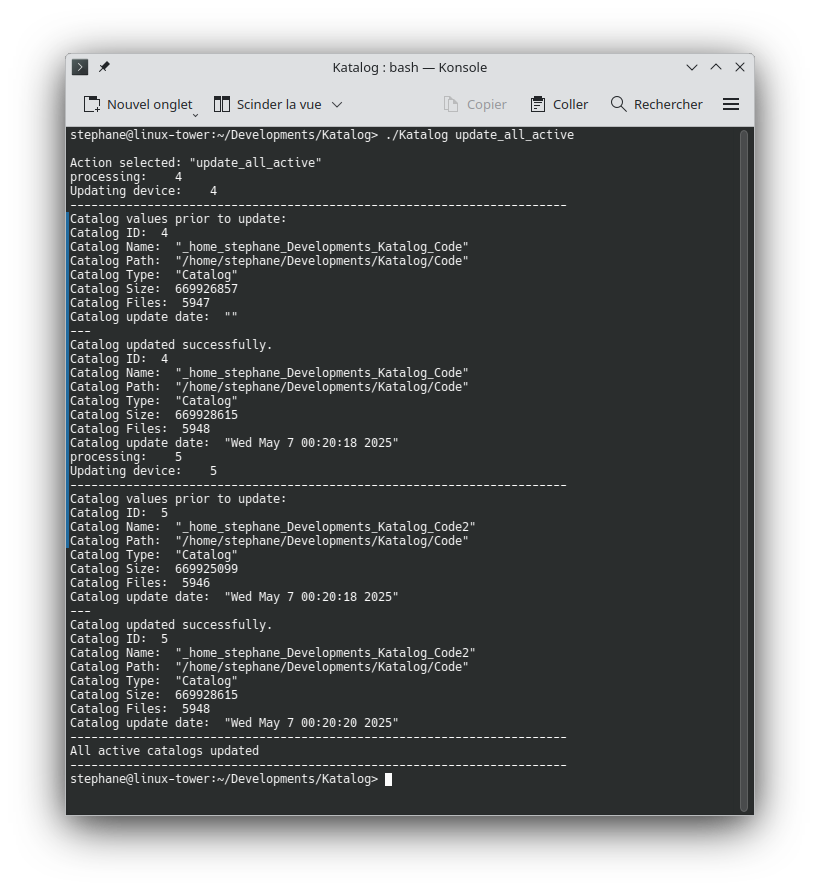
Met à jour tous les catalogues actifs dans la collection.
Utilisation :
Katalog update_all_active [OPTIONS]
Exemple :
Katalog update_all_active --verbose
search
Exécute une recherche en utilisant les derniers critères de recherche de l'historique, avec des remplacements optionnels.
Utilisation :
Katalog search [OPTIONS]
Exemple :
Katalog search --text "vacances" --type image --limit 100
Options Générales
-h, --help
Affiche les informations d'aide et quitte.
-v, --version
Affiche les informations de version et quitte.
-c, --collection <chemin>
Spécifie le chemin vers le dossier de collection.
Exemple :
Katalog search --collection "/chemin/vers/ma/collection"
--verbose
Active la sortie verbeuse pour le débogage et les informations détaillées.
Exemple :
Katalog list_catalogs --verbose
Options de Recherche
Ces options sont disponibles lors de l'utilisation de l'action search pour remplacer les critères de recherche :
--limit <nombre>
Limite le nombre de fichiers à afficher dans les résultats de recherche.
Exemple :
Katalog search --limit 50
--selectedDeviceID <deviceID>
Spécifie dans quel ID de périphérique rechercher.
- Par défaut : utilise la valeur du fichier de paramètres
- Lorsqu'utilisé avec
--collection: par défaut 0 (Tous les périphériques)
Exemple :
Katalog search --selectedDeviceID 2
--text <terme-recherche>
Spécifie le texte ou la phrase de recherche à chercher.
Exemple :
Katalog search --text "photos de famille"
--type <type-fichier>
Filtre les résultats par type de fichier.
Valeurs valides :
all(par défaut)audioimagetextvideo
Exemple :
Katalog search --type audio
--size-min <taille>
Définit le filtre de taille minimale du fichier.
Format : Nombre suivi de l'unité (ex. 1MB, 5GB)
Exemple :
Katalog search --size-min 1MB
--size-max <taille>
Définit le filtre de taille maximale du fichier.
Format : Nombre suivi de l'unité (ex. 100MB, 2GB)
Exemple :
Katalog search --size-max 100MB
--date-after <date>
Filtre les fichiers modifiés après la date spécifiée.
Format : YYYY-MM-DD
Exemple :
Katalog search --date-after 2023-01-01
--date-before <date>
Filtre les fichiers modifiés avant la date spécifiée.
Format : YYYY-MM-DD
Exemple :
Katalog search --date-before 2023-12-31
--case-sensitive
Active la recherche de texte sensible à la casse.
Exemple :
Katalog search --text "MonFichier" --case-sensitive
--search-in <portée>
Définit la portée de recherche pour la correspondance de texte.
Valeurs valides :
filenames(par défaut)files-and-foldersfolder-paths
Exemple :
Katalog search --text "documents" --search-in folder-paths
--text-criteria <critères>
Spécifie comment le texte de recherche doit être recherché.
Valeurs valides :
all-words(par défaut)exact-phrasebegins-withany-word
Exemple :
Katalog search --text "photo vacances" --text-criteria exact-phrase
--exclude <termes-exclusion>
Exclut les fichiers contenant les termes spécifiés.
Exemple :
Katalog search --text "photo" --exclude "sauvegarde temp"
--no-history
Commence avec les critères de recherche par défaut au lieu de charger depuis l'historique de recherche.
Exemple :
Katalog search --no-history --text "nouveaufichier"
Codes de Sortie
- 0 : Succès
- 1 : Erreur ou échec
- -1 : Code interne pour continuer en mode GUI (non retourné à l'utilisateur)
Exemples
Gestion Basique des Catalogues
Lister tous les catalogues :
Katalog list_catalogs
Mettre à jour un catalogue spécifique avec sortie détaillée :
Katalog update_catalog 3 --verbose
Mettre à jour tous les catalogues actifs :
Katalog update_all_active
Exemples de Recherche
Recherche de texte simple :
Katalog search --text "vacances"
Rechercher des images de plus de 5MB :
Katalog search --type image --size-min 5MB
Rechercher des fichiers modifiés en 2023 :
Katalog search --date-after 2023-01-01 --date-before 2023-12-31
Recherche complexe avec critères multiples :
Katalog search --text "projet" --type text --search-in files-and-folders --case-sensitive --limit 200
Rechercher dans un périphérique spécifique :
Katalog search --selectedDeviceID 2 --text "documents" --verbose
Utilisation d'un Chemin de Collection Personnalisé
Rechercher dans une collection différente :
Katalog --collection "/chemin/vers/collection" search --text "photos"
Mettre à jour les catalogues dans une collection spécifique :
Katalog --collection "/chemin/vers/collection" update_all_active
Notes
- Quand aucune action n'est spécifiée, Katalog se lance en mode GUI
- Les critères de recherche sont chargés depuis l'historique de recherche par défaut, sauf si
--no-historyest utilisé - Les options de ligne de commande remplacent les valeurs de l'historique de recherche
- Toutes les opérations de recherche respectent l'état actif des catalogues
- Unités de taille de fichier supportées : KB, MB, GB, TB (insensible à la casse)
- Les formats de date doivent être au format YYYY-MM-DD
Dépannage
ID de périphérique invalide :
Assurez-vous que l'ID du périphérique existe en exécutant d'abord Katalog list_catalogs.
Problèmes de connexion à la base de données : Vérifiez que le chemin de collection est correct et accessible.
La recherche ne retourne aucun résultat :
Essayez d'utiliser --no-history pour commencer avec les critères par défaut, ou vérifiez si le périphérique sélectionné contient des fichiers indexés.
Erreurs de permissions : Assurez-vous que Katalog a un accès en lecture/écriture au dossier de collection et aux fichiers de base de données.