Přehled

Indexace souborů a správa úložných zařízení
Katalog je správce katalogů souborů, který pomáhá organizovat a hledat soubory.
Poskytuje úplný přehled o souborech na více úložných zařízeních, aniž by musela být připojena.
Katalog vytváří rejstříky, takže můžete prohledávat celou svou sbírku souborů z jednoho místa, ať spravujete interní a externí disky, USB flash disky, síťová úložiště nebo optické disky (Blu-ray, DVD, CD).
- Katalogizujte vše: vytvářejte podrobné rejstříky souborů libovolného úložného zařízení.
- Vyhledávejte offline: najděte soubory bez připojení původního zařízení.
- Organizujte kolekci: spravujte úložná zařízení a jejich katalogy v jedné hierarchii.
- Zálohujte: kopírujte nebo přesouvejte soubory, které v záloze chybí, pomocí katalogů.
Stránky
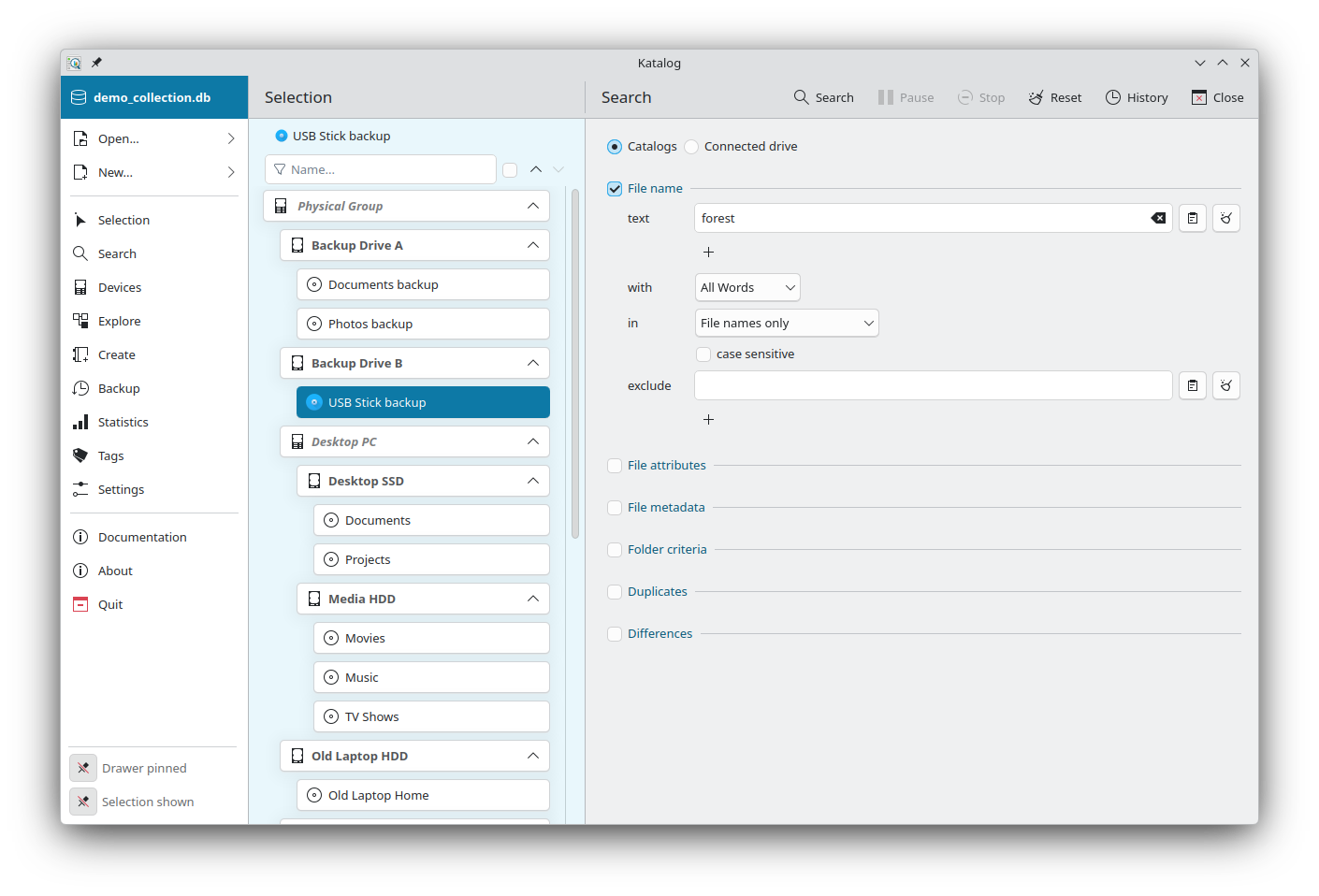
Okno zobrazuje vlevo stránku Výběr: strom všech zařízení kolekce. Výběr zařízení určuje rozsah ostatních stránek. Každá funkce se otevírá jako stránka vedle ní, z postranního panelu (viz Rozhraní):
- Vyhledávejte soubory na všech úložných zařízeních, aniž by musela být připojena, a pracujte s výsledky.
- Organizujte Zařízení a jejich katalogy v jedné hierarchii, s virtuálními zařízeními pro jejich seskupení, a upravujte je.
- Prozkoumejte složky a soubory katalogu.
- Vytvářejte katalogy souborů.
- Kopírujte nebo přesouvejte soubory pomocí odkazů Zálohy a kontrolujte pokrytí záloh.
- Sledujte růst kolekce ve Statistice.
- Přiřazujte složkám Štítky pro další možnosti vyhledávání.
- Nastavte kolekci a aplikaci v Nastavení: datový režim, import, téma, jazyk.
Hlavní funkce
Bohaté informace o souborech
- Rozpoznání typu souboru: typ každého souboru se určuje podle přípony, pro stovky formátů.
- Možnosti katalogu: zahrnout pouze jeden typ souborů, podsložky nebo ne, skryté soubory a vyloučit složky nebo soubory.
- Extrakce metadat: rozměry obrázků a videí, délka videí a zvukových souborů, umělec a album hudby nebo jakákoli metadata jiných typů souborů.
- Kontrolní součet souborů: kontrolní součty SHA-256 pro přesné hledání duplikátů a rozdílů a pro ověřování souborů.
- Štítky složek: organizujte a třiďte složky vlastními štítky.
Vyhledávání a objevování
- Kritéria vyhledávání: hledejte soubory podle názvu (více textů, vyloučení, regulární výrazy), složky, velikosti, data, typu souboru a metadat.
- Hledání duplikátů: najděte duplicitní soubory napříč zařízeními.
- Hledání rozdílů: zobrazte rozdíly mezi dvěma zařízeními, například mezi složkou a její zálohou.
- Akce s výsledky: filtrujte výsledky, exportujte je, ověřujte kontrolní součty, extrahujte metadata, přesouvejte do koše.
Zařízení a katalogy
- Hierarchie zařízení: fyzická skupina, úložná zařízení a katalogy a virtuální skupiny.
- Aktualizace: udržujte katalogy aktuální, po jednom nebo všechny dostupné najednou.
- Změny cesty: když je disk připojen jinde, opravte všechny jeho katalogy během několika sekund, bez čtení disku.
- Import a aktualizace kolekce: importujte zařízení z jiné kolekce Katalogu nebo z VVV a později je obnovte.
Analýza a správa
- Průzkumník souborů: procházejte obsah katalogu, jako by bylo zařízení připojeno, s velikostí každé složky.
- Statistika: sledujte růst kolekce a úložného místa.
- Záloha a archivace: kopírujte nebo přesouvejte soubory mezi katalogy, zobrazte náhled, spusťte více odkazů najednou a kontrolujte pokrytí.
- Datové režimy: uchovávejte kolekci ve složce souborů, v databázi SQLite nebo v hostované databázi.
Katalog 2
Katalog 2 zůstává k dispozici, s vlastní dokumentací, včetně příkazového řádku (Linux).
Podpora více platforem
| Hlavní operační systém | Distribuce / Minimální verze | Balíčky |
|---|---|---|
 GNU/Linux GNU/Linux | 64bitový, glibc 2.38+ 32bitový, glibc 2.35 | FlatHub/Flatpak AppImage |
 Microsoft Windows Microsoft Windows | 64bitový: Windows 10 a Windows 11 | Instalátor Přenosný |
 Apple macOS Apple macOS | 15 (Sequoia) | Instalátor Přenosný |
Kompatibilita s macOS
- Minimální verze macOS: macOS 15 (Sequoia) nebo novější
- Testováno na: macOS 15 (Sequoia), Apple Silicon
- Architektura: pouze Apple Silicon (M1/M2/M3). Intelové Macy nejsou podporovány — Rosetta 2 překládá software pro Intel tak, aby běžel na Apple Silicon, nikoli naopak, takže tuto verzi nelze na Intelovém Macu spustit.
- Sestavovací prostředí: sestaveno na macOS 15 (Sequoia) s Qt 6 a KDE Frameworks 6 (KF6) přes Homebrew
Důležité: aplikace není podepsaná ani notarizovaná.
macOS aplikaci ve výchozím nastavení zablokuje. Pro spuštění Katalogu vyzkoušejte jeden z těchto postupů:
- Klikněte na aplikaci pravým tlačítkem → zvolte „Otevřít“ (nikoli dvojklik) → potvrďte v dialogu
- Nebo přejděte do Nastavení systému → Soukromí a zabezpečení → sjeďte dolů a klikněte na „Přesto otevřít“
- Nebo spusťte v Terminálu:
xattr -cr /cesta/ke/Katalog.appa poté otevřete normálně. Pokud je přístup odepřen, přidejte na začáteksudo.
Známé omezení:
na Macích spravovaných organizací (MDM/firemní profil) mohou být tato řešení blokována bezpečnostními zásadami. Pro spravované Macy momentálně neexistuje řešení — vyžadovalo by to podepsání aplikace certifikátem Apple Developer.
K dispozici je také starší sestavení (v2.5, čisté Qt6, bez závislostí na KF6) se stejnými požadavky na macOS.
Podpora více jazyků
Jazyky aplikace
Katalog je k dispozici v těchto jazycích:
| Místní nastavení | Jazyk | Místní nastavení | Jazyk | Místní nastavení | Jazyk |
|---|---|---|---|---|---|
| bg_BG | Bulharština | hi_IN | Hindština | pl_PL | Polština |
| cs_CZ | Čeština | hr_HR | Chorvatština | pt_PT | Portugalština |
| da_DK | Dánština | hu_HU | Maďarština | ro_RO | Rumunština |
| de_DE | Němčina | id_ID | Indonéština | si_SI | Slovinština |
| en_US | Angličtina | it_IT | Italština | sk_SK | Slovenština |
| es_ES | Španělština | ja_JP | Japonština | sr_RS | Srbština |
| et_EE | Estonština | lt_LT | Litevština | sv_SE | Švédština |
| fi_FI | Finština | lv_LV | Lotyština | uk_UA | Ukrajinština |
| fr_FR | Francouzština | nb_NO | Norština | zh_CN | Čínština |
| el_GR | Řečtina | nl_NL | Nizozemština |
Jazyky dokumentace
Dokumentace je k dispozici v těchto jazycích:
| Místní nastavení | Jazyk |
|---|---|
| en_US | Angličtina |
| cs_CZ | Čeština |
| fr_FR | Francouzština |
Jste připraveni organizovat svou kolekci souborů? Začněte s Tutoriálem a vytvořte svůj první katalog za méně než 5 minut.