Prozkoumat

Tato stránka je kopií dokumentace Katalog 2 (2.13), uchovanou pro informaci. Pro Katalog 3 viz aktuální dokumentaci.
Shrnutí
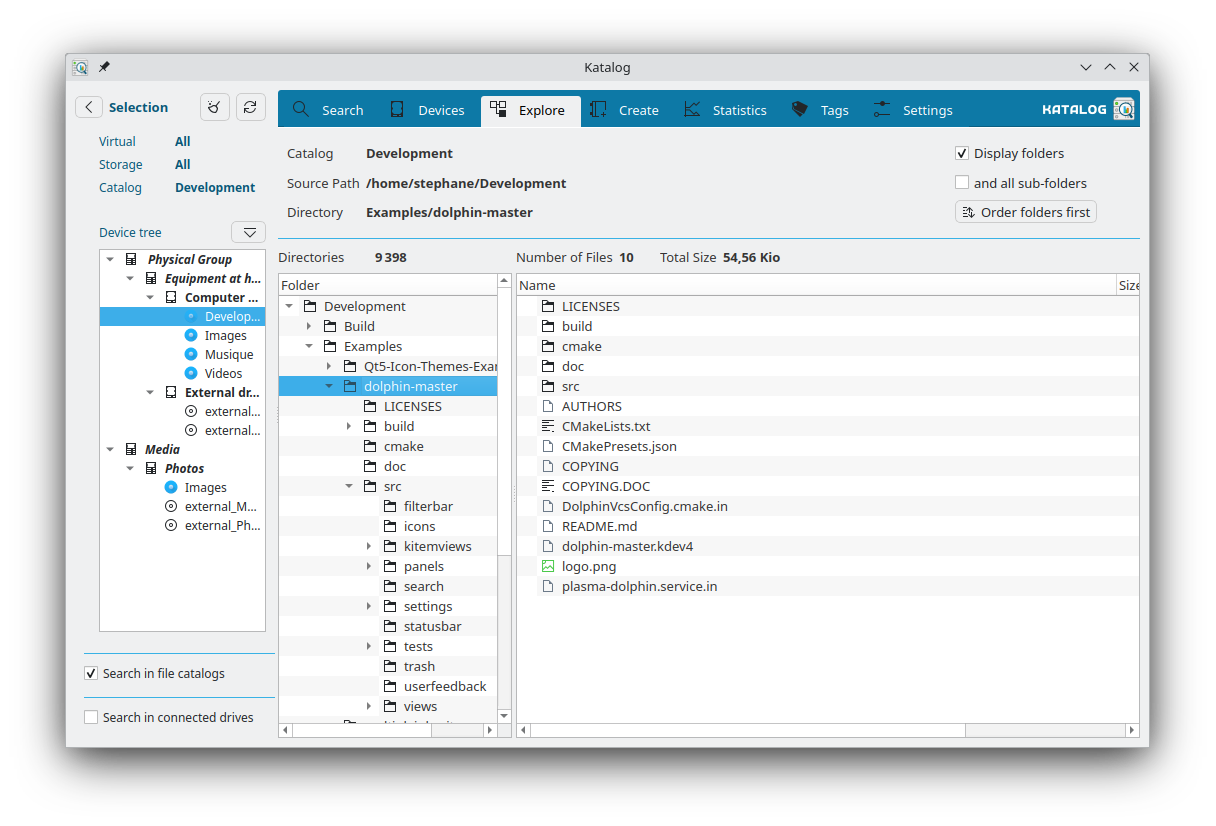
Tato stránka popisuje všechny funkce obrazovky Prozkoumat a jak je používat.
Cílem této obrazovky je prozkoumat obsah katalogu souborů, i když fyzické zařízení není připojeno.
Toto zobrazení načte data po kliknutí pravým tlačítkem na katalog z panelu Výběr nebo zobrazení seznamu Katalogy a výběru položky Prozkoumat z kontextové nabídky.
Funkce
Obrazovka je rozdělena do dvou panelů:
- Levý panel — stromové zobrazení adresářů katalogu. Kliknutím na adresář se zobrazí jeho soubory v pravém panelu.
- Pravý panel — seznam souborů pro vybraný adresář.
Kliknutím na soubor v pravém panelu se aplikace pokusí otevřít jej výchozí aplikací systému, pokud je zařízení připojeno. Kliknutím na položku složky se přejde do této složky.
Jsou-li složky zobrazeny, u každé se uvádí její celková velikost — soubory v ní obsažené plus vše ve složkách pod ní — takže lze největší složky odhalit bez připojení zařízení. Celková velikost celého katalogu se zobrazuje nahoře vedle cesty ke složce.
Stromové zobrazení adresářů
Levý panel se otevře na kořenu katalogu a jeho prvních dvou úrovních adresářů; hlubší úrovně jsou zpočátku sbalené.
Adresář, který obsahuje podadresáře, nese malou šipku: kliknutím na ni se daná větev sbalí nebo rozbalí. Adresáře bez podadresářů šipku nemají a všechny řádky zůstávají zarovnané.
Čtyři tlačítka nad stromem mění, kolik hierarchie je zobrazeno najednou:
| Tlačítko | Účinek |
|---|---|
| Sbalit o jednu úroveň | Sbalí nejhlubší aktuálně zobrazenou úroveň |
| Rozbalit o jednu úroveň | Rozbalí o jednu úroveň stromu více |
| Sbalit vše | Sbalí vše zpět na kořen katalogu |
| Rozbalit vše | Rozbalí každý adresář katalogu |
Tlačítko je zašedlé, pokud už nemá co sbalit nebo rozbalit.
Přechod do složky z pravého panelu rozbalí větev, do které složka patří, takže vybraný adresář je ve stromu vždy viditelný.
Strom se vždy znovu otevře na kořenu katalogu a jeho prvních dvou úrovních: sbalený nebo rozbalený stav se mezi návštěvami neuchovává.
Možnosti zobrazení
Tři možnosti ovládají, co se zobrazuje v seznamu souborů:
- Zobrazit složky — pokud je povoleno, zobrazují se položky složek spolu se soubory. Povolením této možnosti se aktivují i dvě níže uvedené možnosti.
- Zobrazit podsložky — pokud je povoleno, soubory ze všech podsložek jsou uvedeny společně v seznamu souborů.
- Složky napřed — tlačítko, které přeřadí seznam tak, aby se nejprve zobrazily složky (abecedně), pak soubory (abecedně).
Kontextová nabídka adresářů (kliknutí pravým tlačítkem)
Kliknutí pravým tlačítkem na adresář v levém panelu zobrazí:
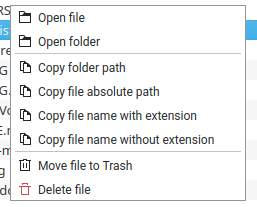
- Označit tuto složku — otevře obrazovku Štítky s předvyplněnou touto složkou pro přiřazení štítku.
Kontextová nabídka souborů a složek (kliknutí pravým tlačítkem)
Kliknutí pravým tlačítkem na položku v pravém panelu zobrazí kontextovou nabídku přizpůsobenou typu vybrané položky.
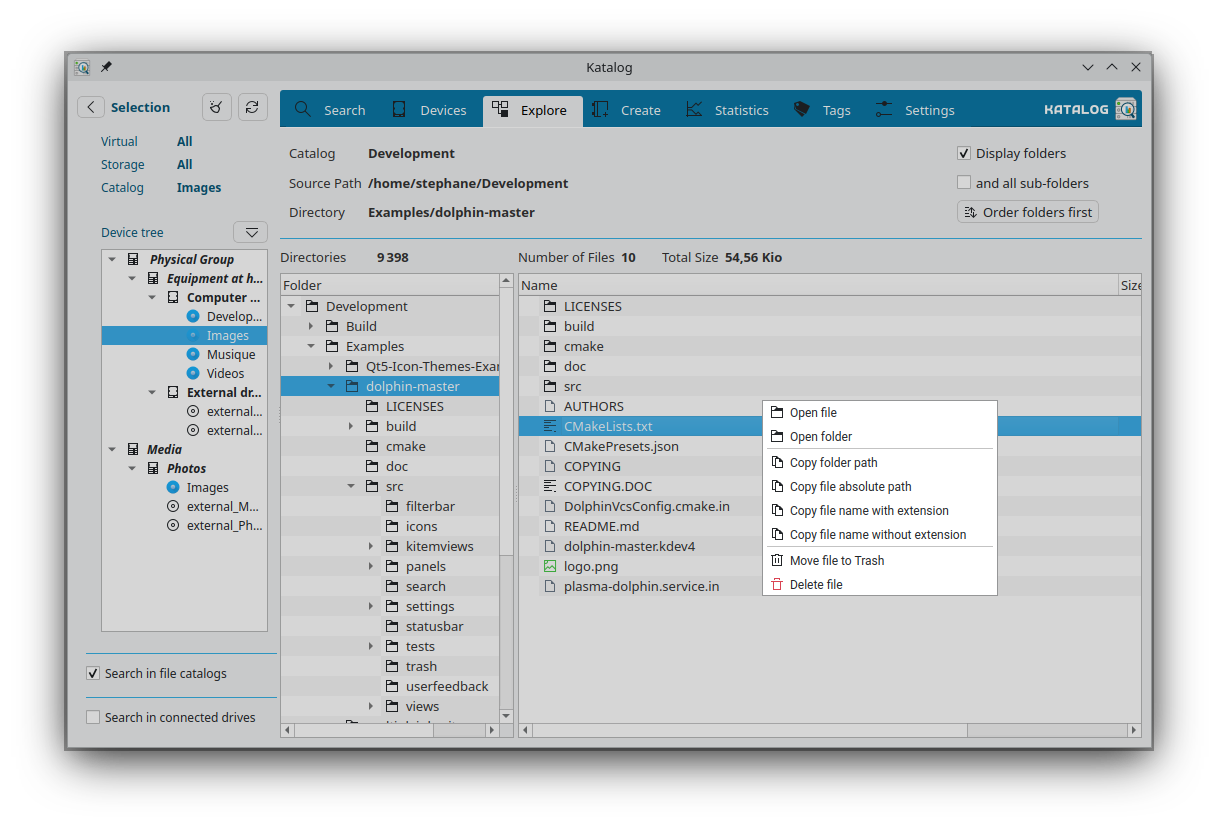
Pro soubory
| Akce | Popis |
|---|---|
| Otevřít soubor | Otevře soubor výchozí aplikací systému. Pokud prozkoumávané zařízení není připojeno, zobrazí se upozornění a soubor se neotevře. |
| Otevřít složku | Otevře nadřazenou složku souboru ve správci souborů |
| Zobrazit rozšířená metadata (JSON) | Zobrazí podrobná metadata (k dispozici pouze pokud byl katalog indexován s rozšířenými metadaty) |
| Kopírovat cestu složky | Zkopíruje cestu nadřazené složky do schránky |
| Kopírovat absolutní cestu souboru | Zkopíruje úplnou cestu souboru do schránky |
| Kopírovat název souboru s příponou | Zkopíruje název souboru (s příponou) do schránky |
| Kopírovat název souboru bez přípony | Zkopíruje název souboru (bez přípony) do schránky |
| Kopírovat kontrolní součet | Zkopíruje uložený kontrolní součet do schránky (zobrazí se pouze pokud je kontrolní součet uložen) |
| Vypočítat kontrolní součet (SHA-256) | Vypočítá a uloží kontrolní součet SHA-256 souboru (zobrazí se pouze pokud ještě není kontrolní součet uložen) |
| Ověřit kontrolní součet (SHA-256) | Přepočítá kontrolní součet a porovná ho s uloženou hodnotou (zobrazí se pouze pokud je kontrolní součet uložen) |
| Přesunout soubor do koše | Přesune soubor do systémového koše |
| Smazat soubor | Trvale smaže soubor |
Pro složky
| Akce | Popis |
|---|---|
| Otevřít složku | Otevře složku ve správci souborů systému |
| Kopírovat cestu složky | Zkopíruje cestu složky do schránky |
| Kopírovat název složky | Zkopíruje název složky do schránky |
| Přesunout složku do koše | Přesune složku do systémového koše |
Vývoj
Některé nápady na vývoj této obrazovky:
- Podívejte se na nevyřízené položky vývoje Prozkoumat.