Zařízení: Katalogy

Tato stránka je kopií dokumentace Katalog 2 (2.13), uchovanou pro informaci. Pro Katalog 3 viz aktuální dokumentaci.
Souhrn
Tato stránka popisuje všechny funkce zobrazení Seznam katalogů na obrazovce Zařízení.
Katalog je index souborů z daného adresáře označovaného jako cesta katalogu.
Seznam katalogů zobrazuje všechny katalogy Kolekce, filtrované podle panelu Výběr.
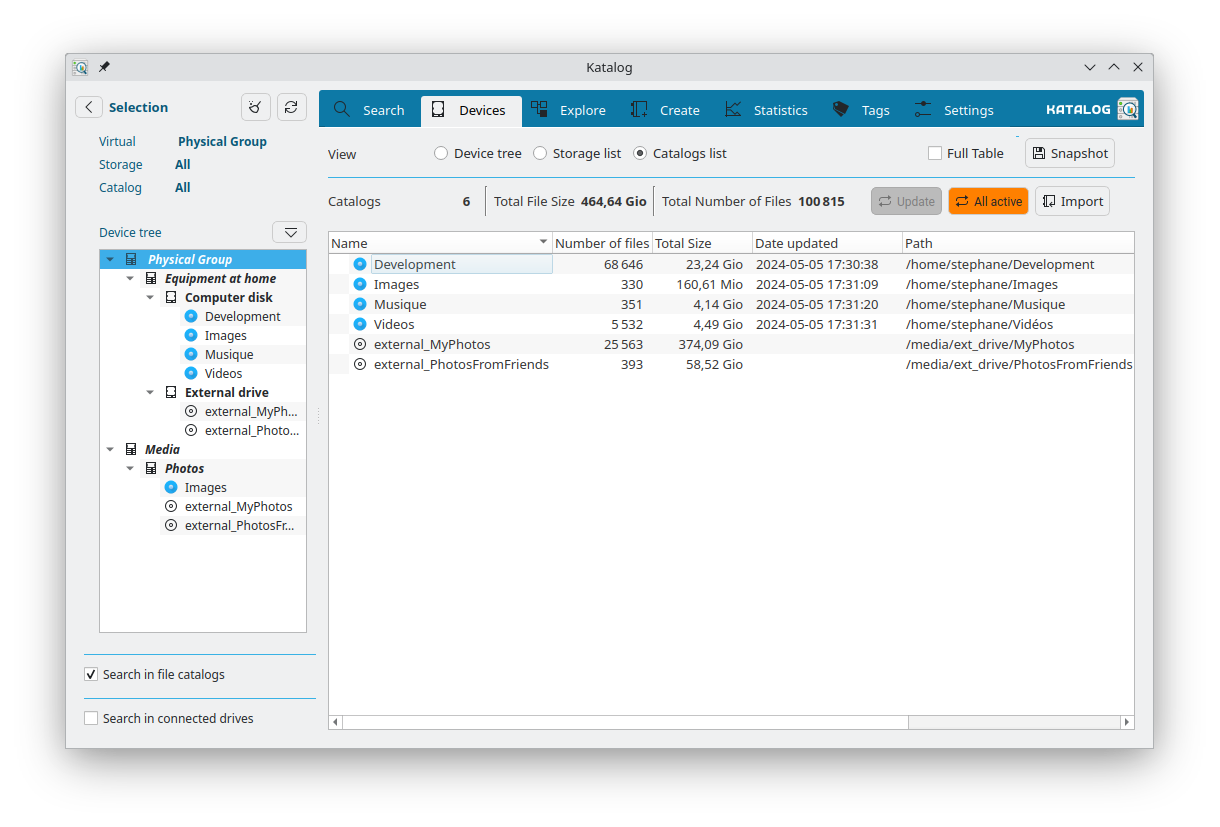
Seznam a výběr
Seznam katalogů lze zúžit pomocí panelu Výběr vlevo.
Pokud zdrojová cesta katalogu ukazuje na připojené a dostupné umístění, ikona katalogu je zobrazena barevně (modře), což znamená, že katalog je aktivní.
Tlačítka akcí
| Tlačítko | Povoleno, když | Popis |
|---|---|---|
| Aktualizovat | Je vybrán katalog | Znovu prohledá vybraný katalog ze zdrojové cesty podle jeho kritérií (typ souboru, skryté soubory atd.) |
| Všechny aktivní | Vždy (pouze zobrazení Seznam katalogů) | Aktualizuje všechny zobrazené katalogy, jejichž zdrojová cesta je dostupná |
| Zastavit | Probíhá aktualizace | Zruší probíhající operaci aktualizace |
| Ověřit typy MIME | Je vybrán aktivní katalog | Znovu zkontroluje typy souborů všech souborů v katalogu pomocí systémové databáze MIME |
| Importovat | Vždy | Importuje katalogy ze souboru exportu VVV — viz Import níže |
Tlačítko Všechny aktivní je dostupné pouze v zobrazení Seznam katalogů. Je zakázáno, pokud je vybráno zobrazení Strom zařízení nebo Seznam úložiště.
Kontextová nabídka
Kliknutím pravým tlačítkem na katalog se otevře kontextová nabídka:
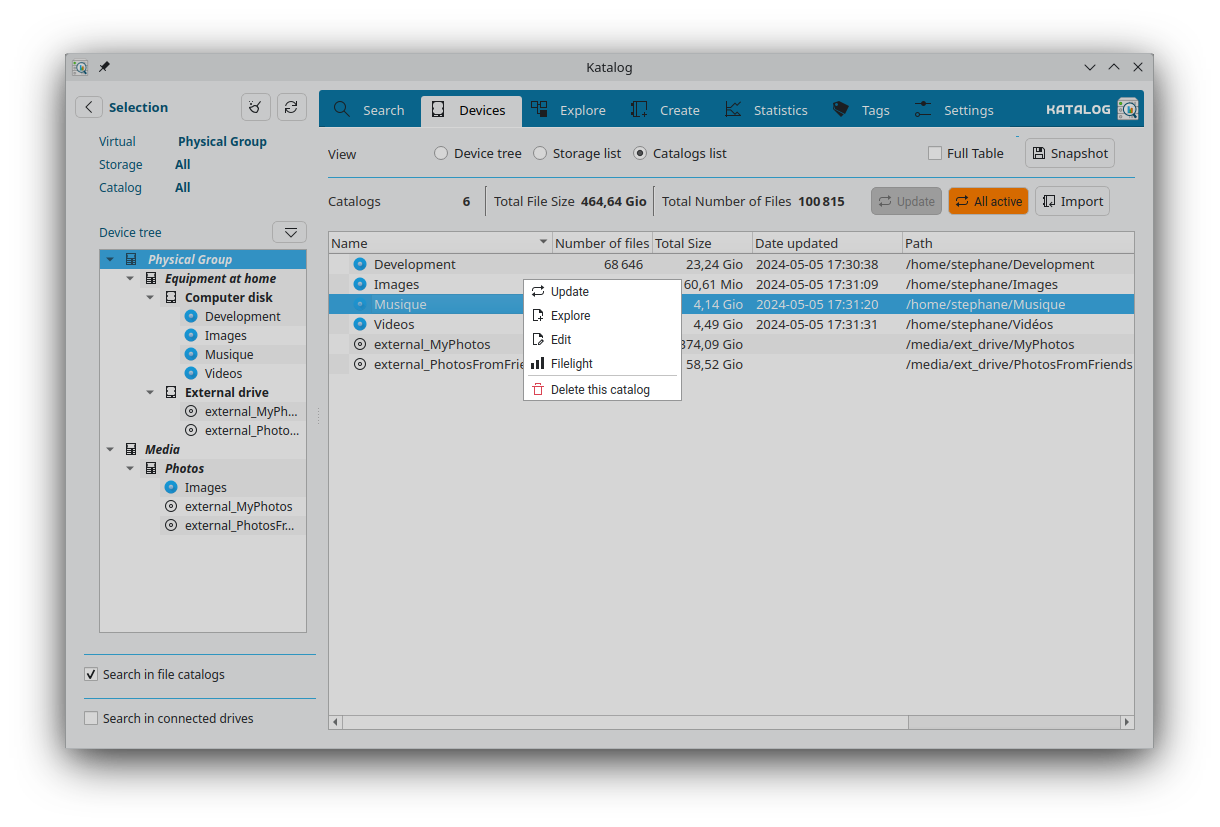
| Akce | Podmínka | Popis |
|---|---|---|
| Aktualizovat | Pouze aktivní katalog | Znovu prohledá katalog ze zdrojové cesty |
| Prozkoumat | Vždy | Otevře katalog na obrazovce Prozkoumat pro procházení složek a souborů |
| Upravit | Vždy | Otevře panel úprav pro změnu nastavení katalogu |
| Otevřít složku | Cesta je nastavena a není export | Otevře zdrojovou složku katalogu ve správci souborů |
| Ověřit kontrolní součty | Vždy | Přepočítá a porovná kontrolní součty všech souborů v katalogu |
| Filelight | Pouze aktivní katalog | Otevře Filelight ve zdrojové cestě katalogu |
| Zrušit přiřazení tohoto katalogu | Katalog přiřazen do virtuální skupiny | Odebere katalog z jeho virtuální skupiny (katalog samotný není smazán) |
| Smazat tento katalog | Katalogy fyzické skupiny a exporty | Trvale odstraní katalog z kolekce |
| Rozdělit katalog podle podadresáře | Zařízení katalog | Rozdělí katalog na jeden katalog na každý bezprostřední podadresář plus jeden pro soubory v kořenové složce — viz Rozdělení katalogu |
| Rozdělit katalog podle typu souboru | Zařízení katalog | Rozdělí katalog na jeden katalog na každý typ souboru — viz Rozdělení katalogu |
Rozdělení katalogu
Dvě operace rozdělení jsou dostupné z kontextové nabídky (kliknutí pravým tlačítkem) na libovolném zařízení typu Katalog. Obě operace odstraní původní katalog a nahradí ho sadou menších katalogů. Tuto operaci nelze vrátit zpět.
Rozdělit podle podadresáře
Vytvoří jeden nový katalog pro každý bezprostřední podadresář zdrojové cesty katalogu. Soubory umístěné přímo v kořenové složce (nikoli v žádném podadresáři) jsou shromážděny do dedikovaného katalogu pojmenovaného [NázevKatalogu]_(root).
Nové katalogy se pojmenovávají podle vzoru [NázevKatalogu]_NázevPodadresáře.
Před pokračováním se zobrazí potvrzovací dialog s počtem katalogů, které budou vytvořeny.
Pokud katalog nemá žádné bezprostřední podadresáře, operace je zrušena a původní katalog zůstane nezměněn.
Rozdělit podle typu souboru
Vytvoří jeden nový katalog pro každý typ souboru nalezený v katalogu (Audio, Obrázek, Text, Video, Ostatní), použijíce stejnou zdrojovou cestu jako originál. Je to ekvivalent ručního vytvoření těchto katalogů s filtrem typu souboru při vytváření.
Před rozdělením nabídne dialog tyto možnosti:
- Ověřit a pak rozdělit — znovu načte každý soubor z disku pomocí systémové databáze MIME pro přesnou detekci typu, poté rozdělí. Vyžaduje připojené zařízení.
- Rozdělit bez ověření — rozdělí okamžitě pomocí typů souborů již uložených v indexu katalogu.
Upravit
Panel úprav umožňuje změnit následující pole:
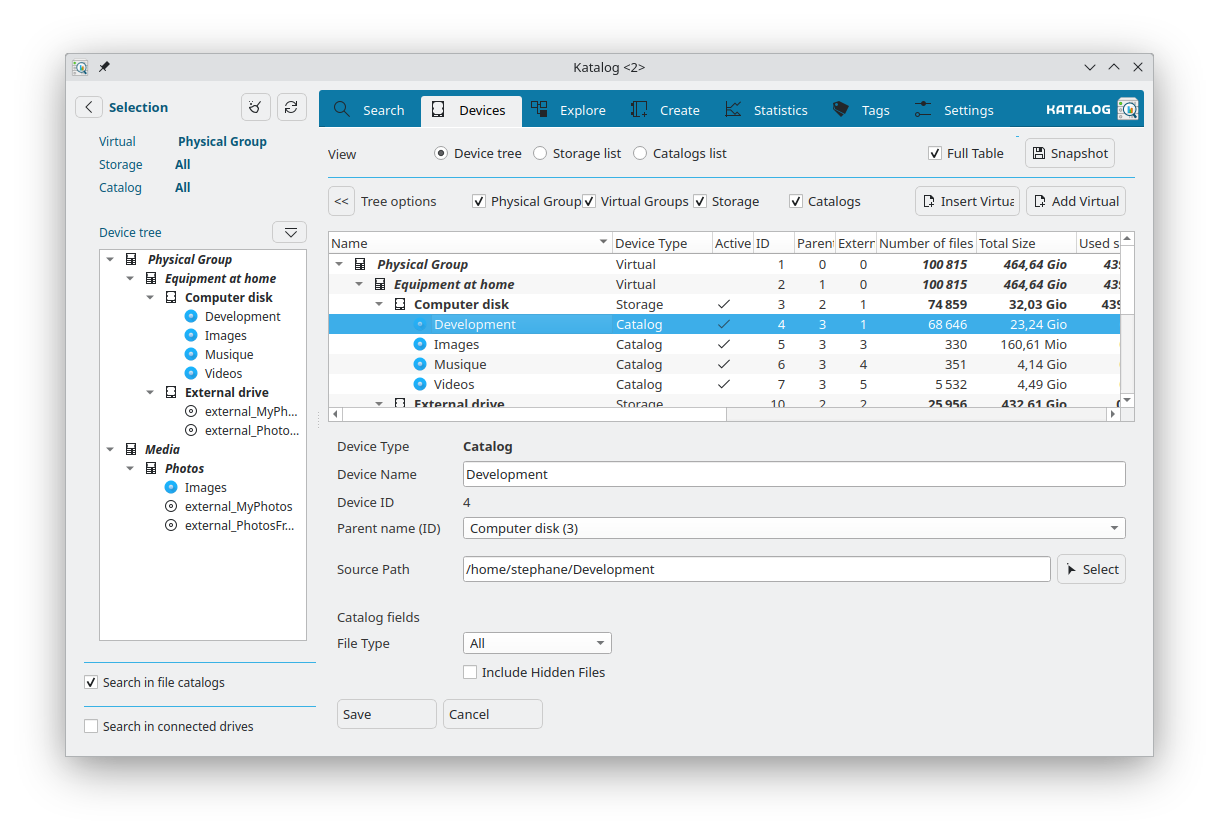
| Pole | Popis |
|---|---|
| Název zařízení | Zobrazovaný název katalogu |
| Nadřazené zařízení | Úložné zařízení, ke kterému tento katalog patří |
| Zdrojová cesta | Cesta ke složce, ze které je katalog vytvořen |
| Typ souboru | Omezí katalog na konkrétní typ souboru (Vše, Audio, Obrázek, Text, Video) |
| Zahrnout skryté soubory | Zda jsou při prohledávání zahrnuty skryté soubory a složky |
| Metadata | Úroveň indexování metadat: Žádná, Standardní nebo Rozšířená |
| Kontrolní součet | Zda jsou vypočítány kontrolní součty souborů: Žádný nebo SHA-256 |
| Vyloučené složky | Seznam podsložek, které mají být vyloučeny z prohledávání katalogu |
Obecně se doporučuje nastavit správné možnosti při vytváření katalogu, nikoli je upravovat později.
Změna zdrojové cesty
Když je Zdrojová cesta změněna a uložena, Katalog detekuje změnu a nabídne tři možnosti:
| Možnost | Popis |
|---|---|
| Nahradit kořen cesty | Okamžitě aktualizuje všechny indexované cesty souborů a složek nahrazením starého prefixu novým — bez nutnosti opětovného skenování, funguje bez připojeného zařízení |
| Úplná re-indexace | Znovu prohledá katalog z nové zdrojové cesty |
| Přeskočit | Uloží novou cestu bez změny indexu katalogu |
Nahradit kořen cesty je nejrychlejší možností, pokud se soubory nepřesunuly a změnil se pouze přípojný bod nebo písmeno jednotky.
Import
Katalogy lze importovat ze souboru exportu VVV (Virtual Volumes View) s tabulátorem jako oddělovačem.
Každý fyzický svazek VVV se stane samostatným katalogem Katalogu.
Postup:
- Ve VVV zvolte Soubor / Exportovat… a jako oddělovač vyberte TAB.
- V Katalogu přejděte na seznam katalogů, klikněte na Importovat a vyberte dříve vytvořený soubor.
Zdrojová cesta a další informace o svazcích VVV nejsou v exportu dostupné. Pomocí panelu Upravit přidejte zdrojovou cestu, pokud chcete moci katalog v budoucnu aktualizovat.
Vývoj
Několik nápadů na rozvoj této obrazovky:
- Viz přehled vývoje Zařízení.